 Thông tin Sale hội trăng rằm, Giá luôn rẻ - Giảm đến 15 triệu MUA NGAY






































surface sạc không vào là một vấn đề khá phổ biến mà nhiều người dùng Surface gặp phải. Điều này có thể gây khó chịu và ảnh hưởng đến công việc, học tập. Bài viết này sẽ giúp bạn hiểu rõ nguyên nhân và các biện pháp khắc phục hiệu quả tình trạng này, đồng thời giới thiệu về Surface Plus – địa chỉ uy tín cung cấp các sản phẩm và phụ kiện Surface chính hãng tại Hà Nội.
Nguyên Nhân Phổ Biến Khi Surface Sạc Không Vào
Có rất nhiều lý do khiến chiếc Surface của bạn không nhận sạc. Dưới đây là một số nguyên nhân thường gặp nhất:
- Adapter sạc bị hỏng: Đây là nguyên nhân phổ biến nhất. Adapter có thể bị đứt dây, cháy mạch hoặc đơn giản là không còn hoạt động.
- Cổng sạc bị bẩn hoặc hỏng: Bụi bẩn, dị vật có thể bám vào cổng sạc, cản trở quá trình tiếp xúc. Cổng sạc cũng có thể bị lỏng hoặc gãy do va đập.
- Pin Surface bị chai hoặc hỏng: Pin có tuổi thọ nhất định, sau một thời gian sử dụng sẽ bị chai và giảm khả năng sạc.
- Lỗi phần mềm: Đôi khi, lỗi phần mềm cũng có thể gây ra tình trạng Surface không nhận sạc.
- Driver bị lỗi: Driver quản lý pin và sạc có thể bị lỗi, khiến Surface không nhận diện được sạc.
- Sạc không đúng cách: Sử dụng sạc không chính hãng hoặc sạc không đúng điện áp cũng có thể gây ra vấn đề.
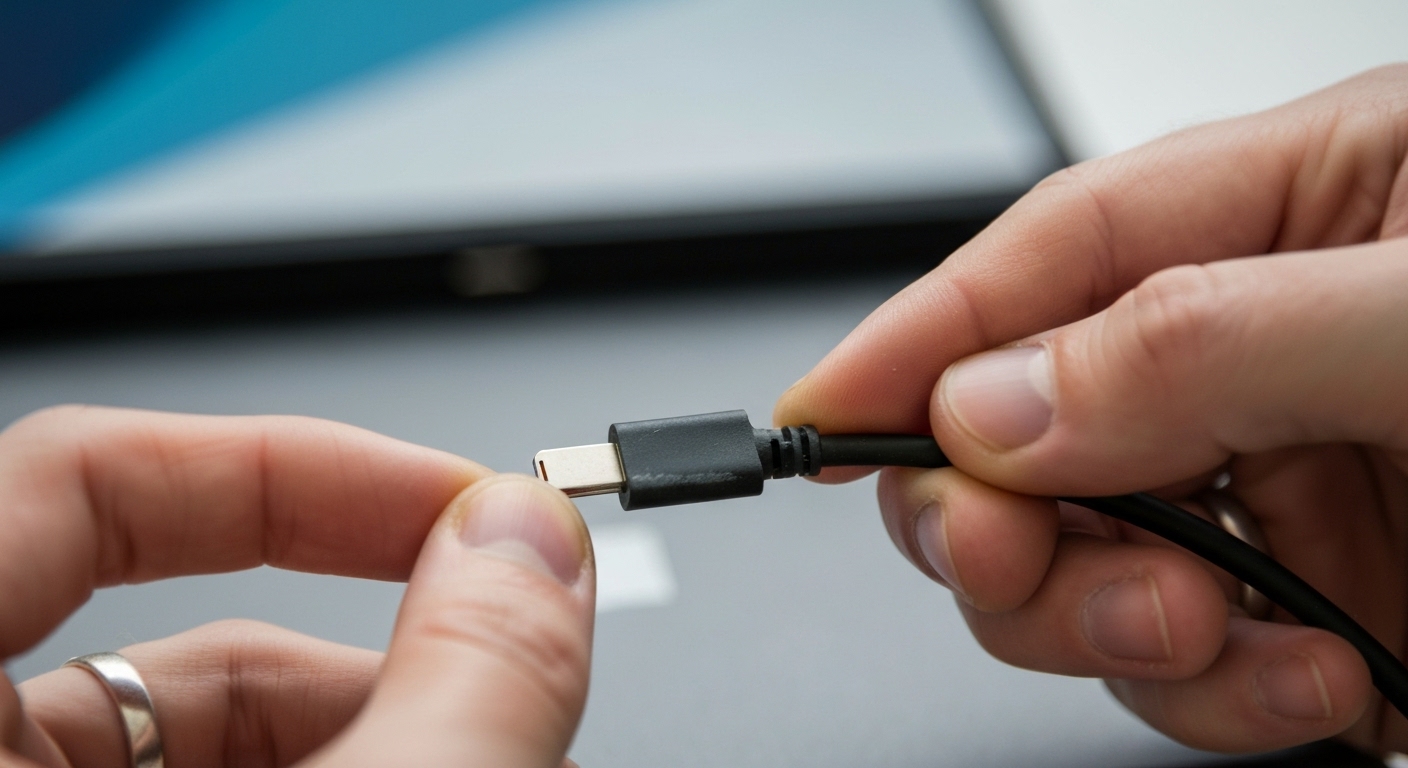
Hình ảnh: Adapter sạc Surface bị đứt dây hoặc cháy.
Cách Khắc Phục Tình Trạng Surface Sạc Không Vào
Khi gặp phải tình trạng Surface không nhận sạc, bạn có thể thử các biện pháp sau:
Kiểm tra Adapter Sạc và Cổng Sạc
Đầu tiên, hãy kiểm tra kỹ adapter sạc. Xem xét dây sạc có bị đứt, gãy hay không. Thử cắm sạc vào một ổ điện khác để loại trừ khả năng ổ điện bị hỏng. Nếu có thể, hãy thử sử dụng một adapter sạc Surface khác (chính hãng) để kiểm tra.
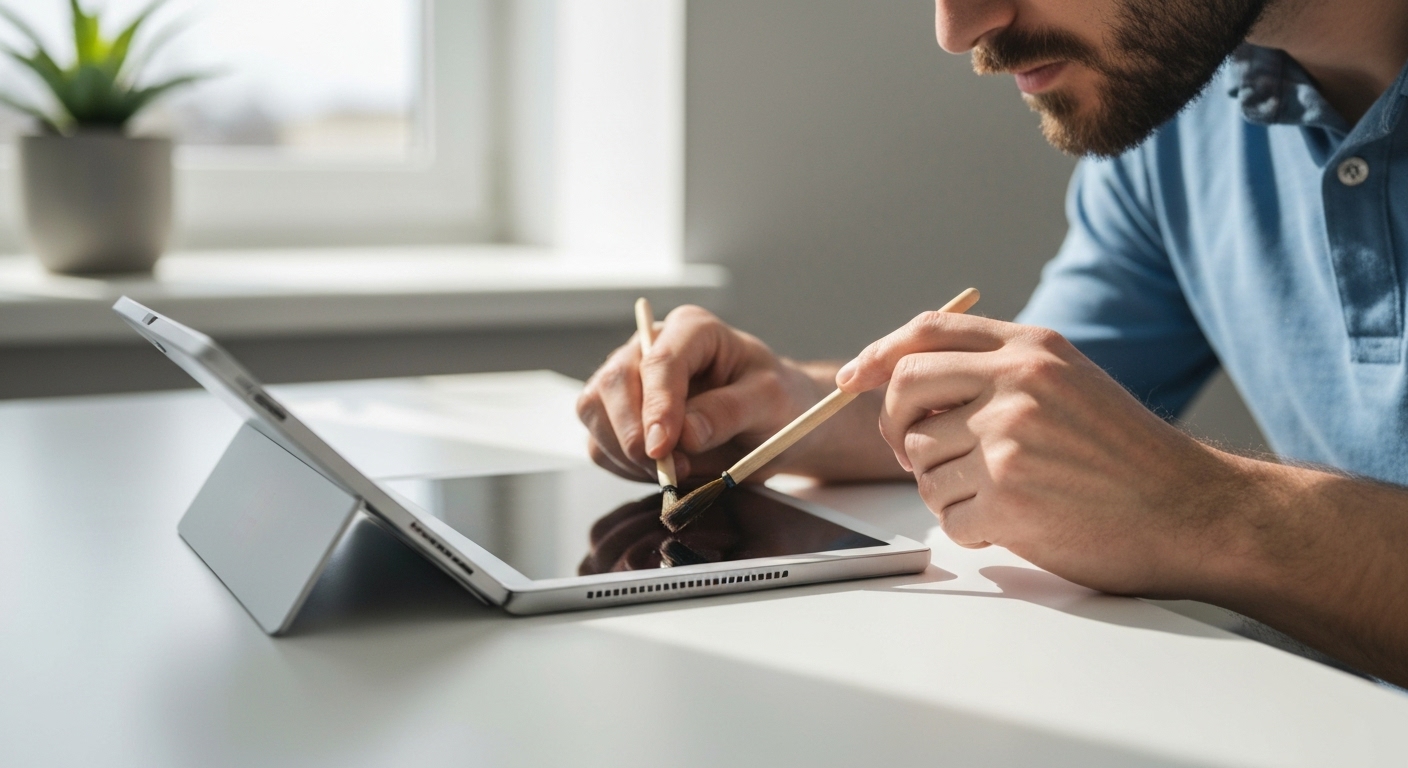
Hình ảnh: Cổng sạc Surface bị bám bụi bẩn.
Tiếp theo, kiểm tra cổng sạc trên Surface. Dùng tăm bông hoặc bàn chải mềm để vệ sinh cổng sạc, loại bỏ bụi bẩn và dị vật. Kiểm tra xem cổng sạc có bị lỏng hay không.
Khởi Động Lại Surface
Một thao tác đơn giản nhưng đôi khi lại rất hiệu quả là khởi động lại Surface. Thử khởi động lại Surface và kiểm tra xem máy có nhận sạc hay không.
Cập Nhật Driver và Phần Mềm
Đảm bảo rằng bạn đã cài đặt đầy đủ các bản cập nhật driver và phần mềm mới nhất cho Surface. Vào Device Manager (Trình quản lý thiết bị) để kiểm tra và cập nhật driver liên quan đến pin và sạc.
Kiểm Tra Pin Surface
Kiểm tra tình trạng pin của Surface. Bạn có thể sử dụng phần mềm Battery Health để kiểm tra dung lượng pin còn lại và số lần sạc.
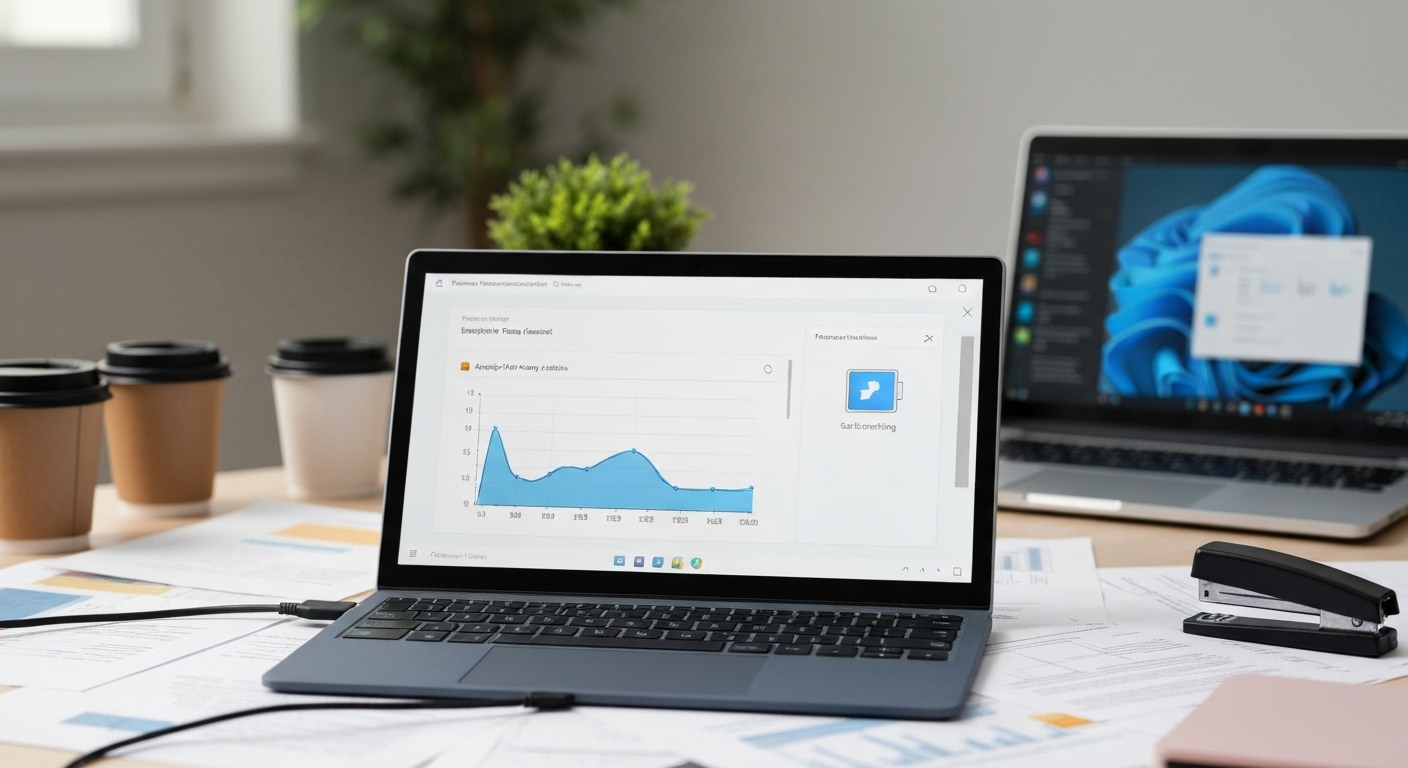
Hình ảnh: Phần mềm hiển thị thông tin chi tiết về pin Surface.
Đặt Lại (Reset) Surface
Nếu các biện pháp trên không hiệu quả, bạn có thể thử đặt lại (reset) Surface về trạng thái ban đầu. Lưu ý rằng thao tác này sẽ xóa tất cả dữ liệu trên Surface, vì vậy hãy sao lưu dữ liệu quan trọng trước khi thực hiện.
Liên Hệ Trung Tâm Bảo Hành hoặc Sửa Chữa Uy Tín
Nếu bạn đã thử tất cả các cách trên mà Surface vẫn không nhận sạc, có thể máy đã gặp phải lỗi phần cứng nghiêm trọng hơn. Lúc này, bạn nên liên hệ trung tâm bảo hành hoặc các cửa hàng sửa chữa Surface uy tín để được kiểm tra và sửa chữa.
Surface Plus: Địa Chỉ Mua Surface và Phụ Kiện Chính Hãng Tại Hà Nội
SurfacePlus.vn tự hào là đơn vị chuyên cung cấp các sản phẩm máy tính Surface Pro, Laptop, Go, Book và các phụ kiện chính hãng với mức giá cạnh tranh tại Hà Nội. Chúng tôi cam kết:
- Sản phẩm chính hãng 100%, có nguồn gốc xuất xứ rõ ràng.
- Chính sách bảo hành uy tín, hỗ trợ khách hàng tận tình.
- Đội ngũ kỹ thuật viên giàu kinh nghiệm, sẵn sàng tư vấn và hỗ trợ khách hàng mọi lúc.
- Giá cả cạnh tranh, nhiều chương trình khuyến mãi hấp dẫn.
Nếu bạn đang gặp vấn đề surface sạc không vào hoặc có nhu cầu mua các sản phẩm Surface và phụ kiện chính hãng, hãy liên hệ với Surface Plus để được hỗ trợ tốt nhất.
Các Loại Phụ Kiện Sạc Surface Chính Hãng
Để đảm bảo Surface của bạn hoạt động ổn định và bền bỉ, việc sử dụng phụ kiện sạc chính hãng là rất quan trọng. Dưới đây là một số loại phụ kiện sạc Surface chính hãng mà bạn có thể tìm thấy tại Surface Plus:
- Adapter sạc Surface: Đầy đủ các loại adapter sạc cho Surface Pro, Laptop, Go, Book.
- Cáp sạc Surface: Cáp sạc chất lượng cao, đảm bảo khả năng truyền tải điện ổn định.
- Dock sạc Surface: Dock sạc đa năng, vừa sạc pin vừa kết nối với các thiết bị ngoại vi.
- Sạc dự phòng Surface: Sạc dự phòng tiện lợi, giúp bạn sạc Surface mọi lúc mọi nơi.
Hình ảnh: Các loại adapter sạc, cáp sạc, và dock sạc Surface chính hãng.
Lựa Chọn Phụ Kiện Sạc Surface Phù Hợp
Khi lựa chọn phụ kiện sạc Surface, bạn cần lưu ý một số điểm sau:
- Đảm bảo phụ kiện chính hãng: Phụ kiện chính hãng sẽ đảm bảo an toàn và hiệu suất sạc tốt nhất cho Surface.
- Chọn phụ kiện phù hợp với model Surface: Mỗi model Surface có yêu cầu điện áp khác nhau, hãy chọn phụ kiện có thông số kỹ thuật phù hợp.
- Ưu tiên các phụ kiện có chứng nhận an toàn: Các phụ kiện có chứng nhận an toàn sẽ giúp bảo vệ Surface khỏi các nguy cơ như quá tải, đoản mạch.
Các Lỗi Thường Gặp Về Pin và Sạc Surface và Cách Phòng Tránh
Ngoài lỗi surface sạc không vào, còn có một số lỗi khác liên quan đến pin và sạc Surface mà bạn cần lưu ý:
- Pin Surface bị chai: Pin chai sẽ giảm dung lượng và thời gian sử dụng.
- Surface nóng lên khi sạc: Sạc quá lâu hoặc sử dụng sạc không chính hãng có thể khiến Surface nóng lên.
- Surface báo pin ảo: Pin báo đầy nhưng lại hết rất nhanh.
Để phòng tránh các lỗi này, bạn nên:
- Sử dụng sạc Surface chính hãng.
- Không sạc Surface qua đêm.
- Không sử dụng Surface khi đang sạc.
- Tránh để Surface ở nơi có nhiệt độ cao.
- Cập nhật phần mềm và driver thường xuyên.
Để biết thêm thông tin về bảo trì pin và sạc Surface, bạn có thể tham khảo hướng dẫn chi tiết từ Microsoft.
Kết Luận
Tình trạng surface sạc không vào có thể do nhiều nguyên nhân gây ra. Bằng cách thực hiện các biện pháp khắc phục được đề cập trong bài viết, bạn có thể tự mình giải quyết vấn đề này. Nếu vấn đề vẫn tiếp diễn, hãy liên hệ với Surface Plus để được tư vấn và hỗ trợ. Surface Plus cam kết mang đến cho bạn những sản phẩm và dịch vụ tốt nhất liên quan đến Surface.
Nếu bạn cần tìm mua các sản phẩm Surface, hãy ghé thăm danh mục sản phẩm Surface của chúng tôi.











