Thông tin Sale hội trăng rằm, Giá luôn rẻ - Giảm đến 15 triệu MUA NGAY




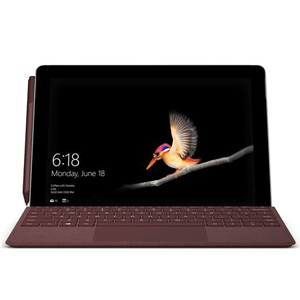
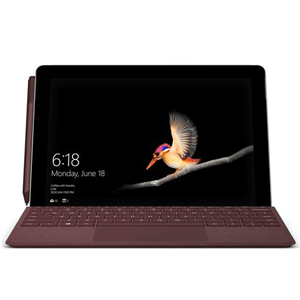
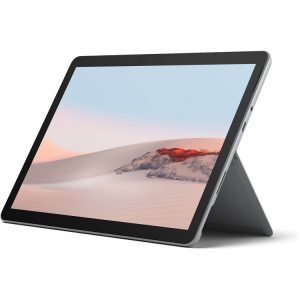

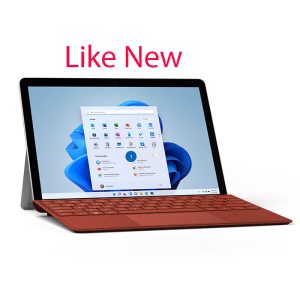



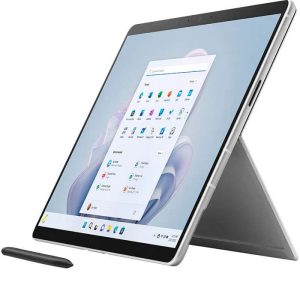




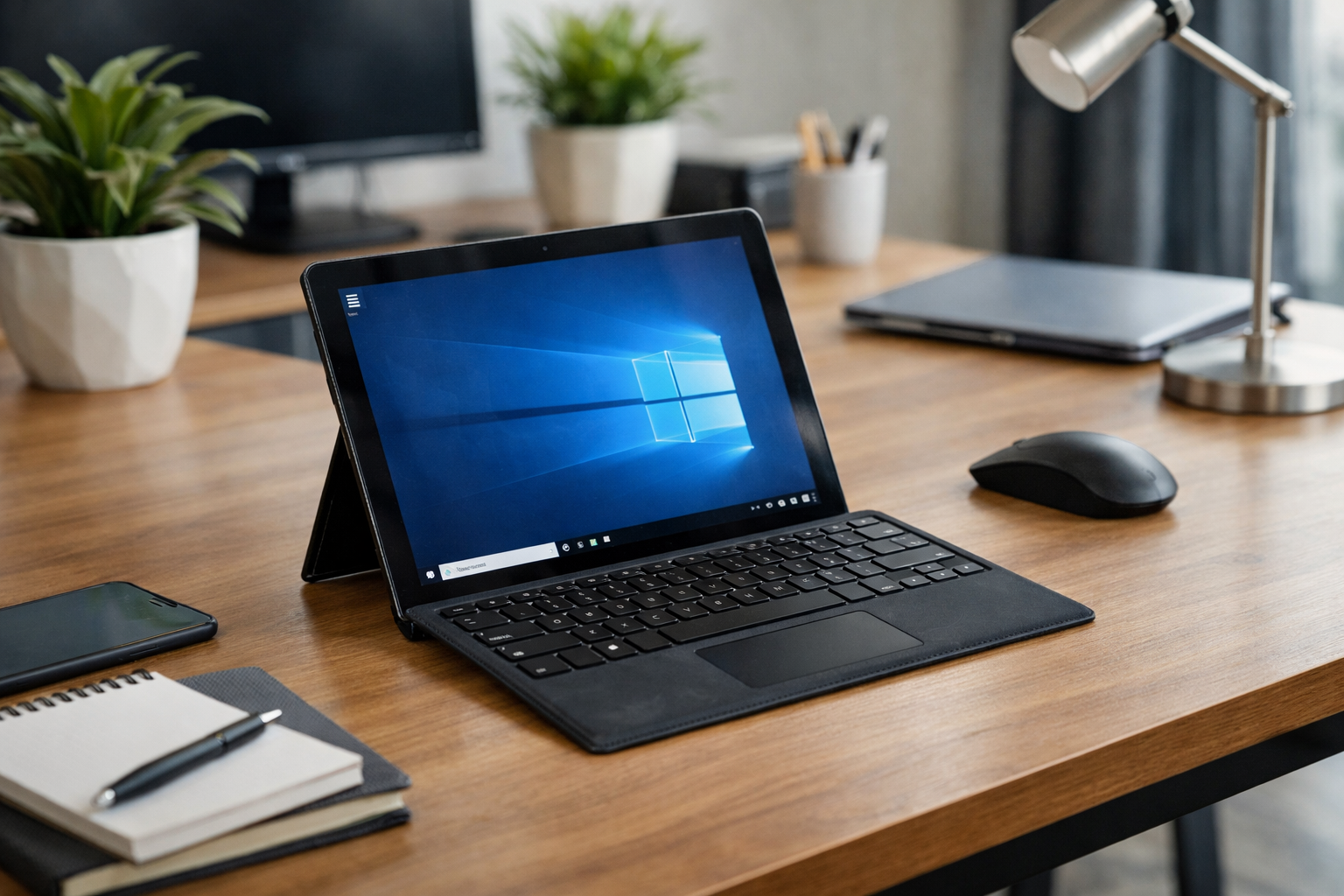
Chào các bạn, mình là một người dùng trung thành của các dòng máy Surface trong nhiều năm qua. Phải thừa nhận rằng, màn hình cảm ứng là linh hồn của chiếc Surface Pro, giúp chúng ta thao tác nhanh chóng và sáng tạo. Thế nhưng, trong quá trình sử dụng, đôi khi chiếc máy yêu quý lại dở chứng “loạn cảm ứng” (ghost touch) hoặc đơn giản là bạn muốn biến nó thành một chiếc laptop thuần túy để tập trung làm việc với bàn phím và chuột. Lúc này, việc tắt cảm ứng surface pro là giải pháp tối ưu nhất.
Trong bài viết hôm nay, mình sẽ chia sẻ với các bạn những kinh nghiệm thực tế để vô hiệu hóa tính năng này một cách an toàn và nhanh chóng. Đừng lo lắng, việc này không làm hỏng máy của bạn đâu, chúng ta hoàn toàn có thể bật lại bất cứ khi nào cần!

Tại sao bạn cần tắt cảm ứng Surface Pro?
Có khá nhiều lý do khiến người dùng tìm cách tắt cảm ứng surface pro. Một trong những nguyên nhân phổ biến nhất mà mình hay gặp tại Surface Plus là lỗi loạn cảm ứng. Khi đó, màn hình xuất hiện những điểm chạm ảo liên tục, khiến con trỏ chuột nhảy lung tung và bạn không thể điều khiển được máy. Điều này cực kỳ gây ức chế khi đang làm việc quan trọng.
Ngoài ra, nếu bạn là một nhà thiết kế thường xuyên sử dụng Surface Pen, đôi khi việc tì tay lên màn hình khiến máy nhận diện nhầm lệnh, việc tạm thời tắt cảm ứng ngón tay sẽ giúp nét vẽ chuẩn xác hơn. Hoặc đơn giản, khi bạn cho trẻ nhỏ mượn máy để xem phim và không muốn bé vô tình chạm vào màn hình làm gián đoạn, việc vô hiệu hóa cảm ứng là một mẹo rất hay.
Nếu bạn nhận thấy máy có những dấu hiệu lạ về phần mềm, hãy kiểm tra xem có phải do surface bị lỗi driver hay không trước khi quyết định can thiệp sâu vào phần cứng nhé.
Hướng dẫn chi tiết cách tắt cảm ứng Surface Pro qua Device Manager
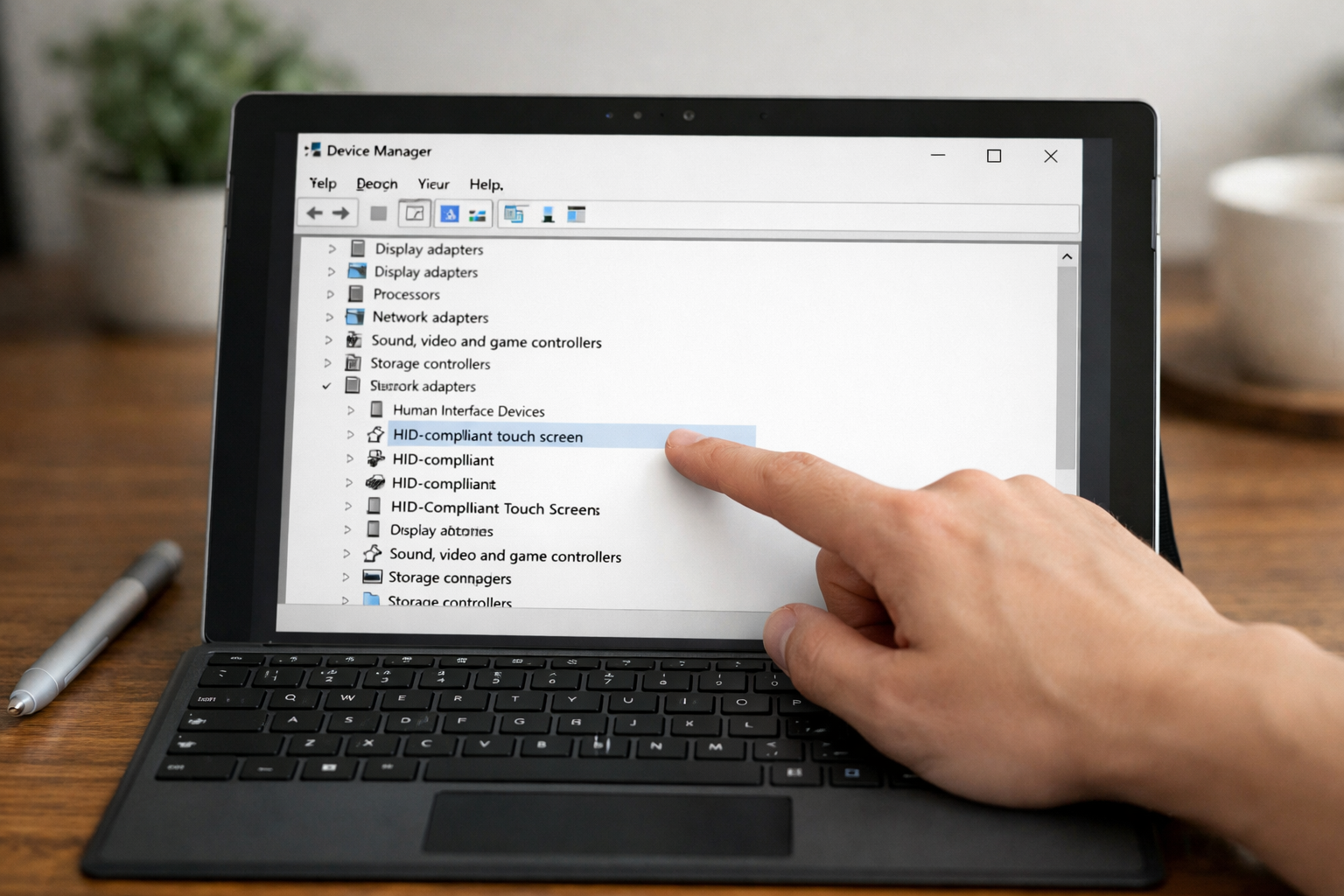
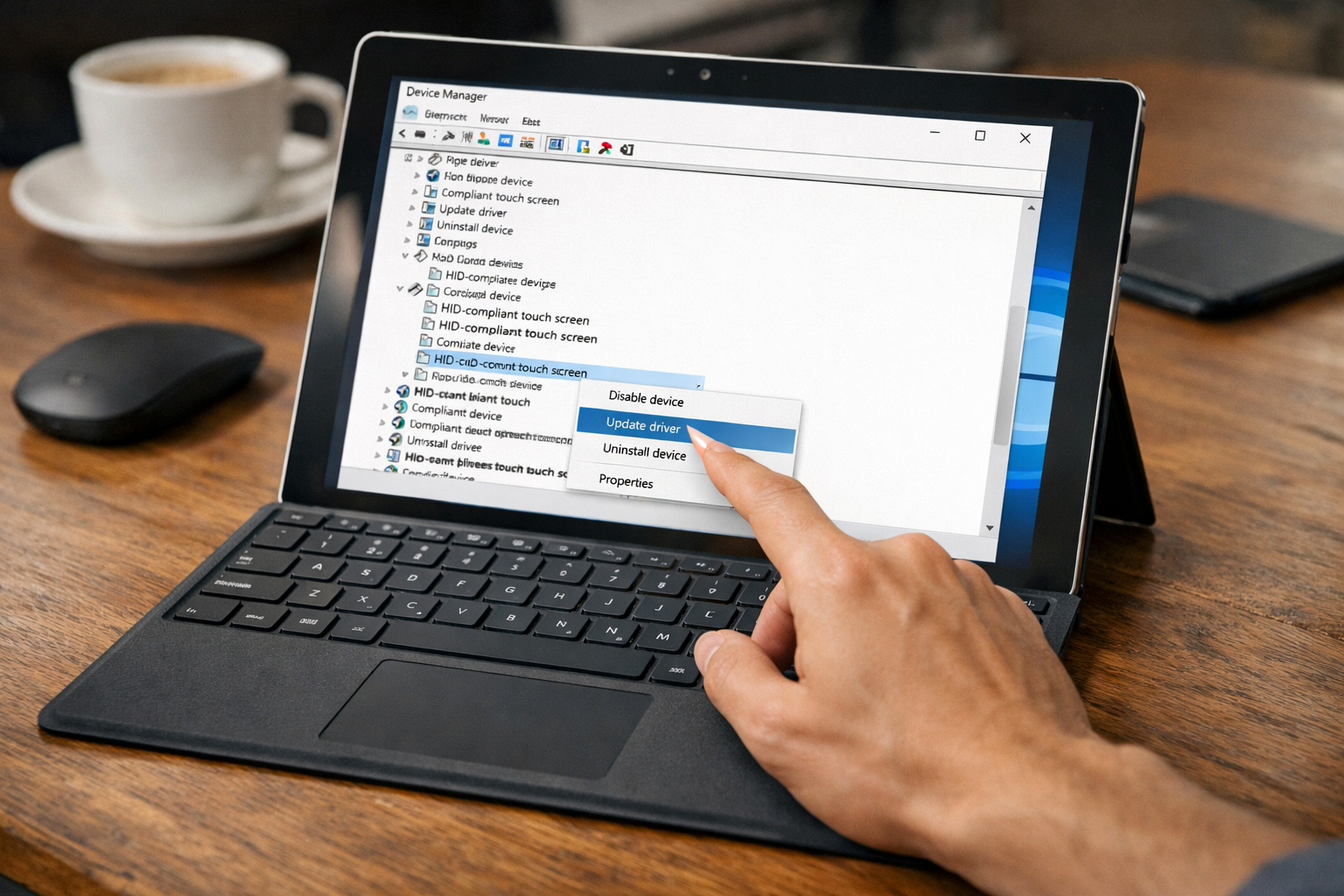
Đây là phương pháp phổ biến và an toàn nhất mà mình thường hướng dẫn cho khách hàng. Bạn không cần cài đặt bất kỳ phần mềm bên thứ ba nào cả. Hãy thực hiện theo các bước sau:
- Nhấn tổ hợp phím Windows + X trên bàn phím hoặc chuột phải vào nút Start.
- Chọn Device Manager từ danh sách hiện ra.
- Tìm và nhấn đúp vào mục Human Interface Devices để mở rộng danh sách.
- Chuột phải vào dòng HID-compliant touch screen.
- Chọn Disable device và xác nhận Yes.
Sau khi thực hiện xong bước 5, bạn sẽ thấy màn hình không còn phản hồi với các thao tác chạm bằng ngón tay nữa. Một lưu ý nhỏ là nếu trong danh sách có nhiều dòng “HID-compliant touch screen”, bạn hãy lần lượt vô hiệu hóa từng cái một cho đến khi màn hình không còn nhận cảm ứng. Đừng lo, nếu chọn nhầm, bạn chỉ cần chuột phải lại và chọn “Enable device” là mọi thứ sẽ quay về bình thường.
Cách tắt cảm ứng Surface Pro bằng Windows PowerShell
Nếu bạn là một người yêu thích công nghệ và muốn thực hiện việc này bằng những dòng lệnh chuyên nghiệp, Windows PowerShell là một công cụ tuyệt vời. Phương pháp này đặc biệt hữu ích khi bạn muốn tạo một đoạn script để tắt/bật cảm ứng chỉ với một cú click chuột.
Để thực hiện, bạn hãy mở PowerShell với quyền quản trị (Run as Administrator), sau đó sử dụng lệnh Get-PnpDevice để tìm ID của trình điều khiển cảm ứng và dùng lệnh Disable-PnpDevice để vô hiệu hóa nó. Tuy nhiên, nếu bạn không quá rành về code, mình vẫn khuyên bạn nên dùng cách Device Manager ở trên cho lành.
Những lưu ý quan trọng khi tắt cảm ứng Surface Pro
Khi bạn quyết định tắt cảm ứng surface pro, hãy chắc chắn rằng bạn đã kết nối bàn phím Type Cover hoặc một bộ chuột, bàn phím rời. Bởi vì một khi cảm ứng đã tắt, việc điều khiển máy bằng tay hoàn toàn vô hiệu. Nếu bạn không có chuột sẵn ở đó, việc bật lại cảm ứng sẽ trở nên khá khó khăn đấy!
Nhiều bạn thắc mắc rằng việc tắt cảm ứng có giúp máy chạy nhanh hơn không? Thực tế, nó chỉ giảm tải một phần cực nhỏ cho hệ thống xử lý driver. Nếu máy bạn đang chạy chậm, hãy tham khảo bài viết surface chạy chậm phải làm sao để có những giải pháp triệt để hơn như dọn dẹp bộ nhớ hoặc tối ưu hóa Windows.
Trong trường hợp máy bạn bị tình trạng “loạn cảm ứng” do va đập vật lý, việc tắt cảm ứng qua phần mềm chỉ là giải pháp tạm thời. Nếu thấy bề mặt kính có vết nứt, có khả năng cao là surface pro bị vỡ màn hình và cần được thay thế lớp kính cảm ứng mới để hoạt động ổn định trở lại.
Phải làm gì nếu không thể tắt cảm ứng Surface Pro?
Đôi khi, do hệ điều hành bị lỗi hệ thống nghiêm trọng, bạn có thể không tìm thấy driver cảm ứng trong Device Manager hoặc tùy chọn Disable bị xám đi. Trong tình huống này, bạn có thể thử cập nhật lại Windows hoặc cài đặt lại driver từ trang hỗ trợ của Microsoft.
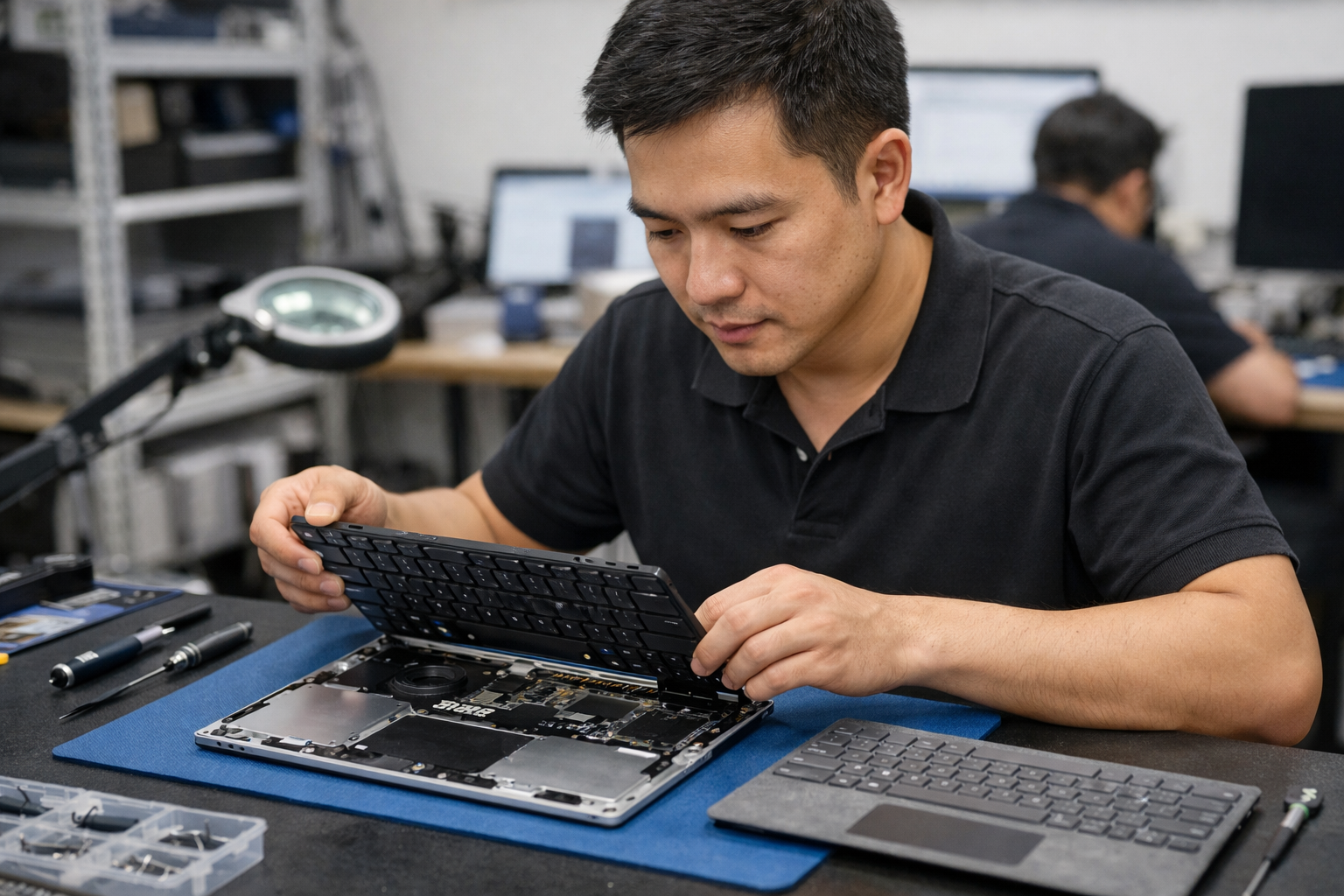
Nếu bạn đã thử mọi cách mà máy vẫn gặp tình trạng surface pro bị lỗi cảm ứng, đừng quá lo lắng. Hãy mang máy đến các cơ sở uy tín để các kỹ thuật viên kiểm tra. Việc tự ý can thiệp sâu vào phần cứng nếu không có kỹ năng chuyên môn có thể dẫn đến những hỏng hóc đáng tiếc khác.

Kết luận
Việc tắt cảm ứng surface pro là một thủ thuật đơn giản nhưng vô cùng hữu ích, giúp bạn xử lý nhanh các tình huống lỗi loạn cảm ứng hoặc thay đổi cách thức làm việc linh hoạt hơn. Hy vọng bài viết này đã giúp bạn tự tin hơn trong việc làm chủ thiết bị của mình.
Nếu bạn đang tìm kiếm một địa chỉ mua sắm hoặc sửa chữa Surface uy tín tại Hà Nội, đừng quên ghé qua Surface Plus. Chúng mình luôn sẵn sàng tư vấn và hỗ trợ bạn mọi vấn đề về kỹ thuật với mức giá cạnh tranh nhất thị trường. Chúc các bạn có những trải nghiệm tuyệt vời bên chiếc Surface Pro của mình!