 Thông tin Sale hội trăng rằm, Giá luôn rẻ - Giảm đến 15 triệu MUA NGAY








































Chào các bạn! Có bao giờ bạn đang say mê hoàn thành bản kế hoạch quan trọng hay đang dở một trận game giải trí thì chiếc Surface Pro 7 bỗng dưng tắt phụp dù vừa mới rút sạc không lâu? Cảm giác đó thật sự rất khó chịu, đúng không? Mình cũng từng rơi vào hoàn cảnh đó và hiểu rằng, một chiếc laptop lai máy tính bảng dù mạnh mẽ đến đâu mà pin bị hỏng thì cũng chẳng khác gì một chiếc máy tính bàn “cố định”.
Hôm nay, mình sẽ chia sẻ với các bạn tất tần tật về trải nghiệm cũng như những lưu ý quan trọng khi thay pin surface pro 7 lấy ngay. Nếu bạn đang ở Hà Nội và cần một địa chỉ tin cậy để hồi sinh “người bạn đồng hành” của mình, đừng bỏ qua bài viết này nhé!
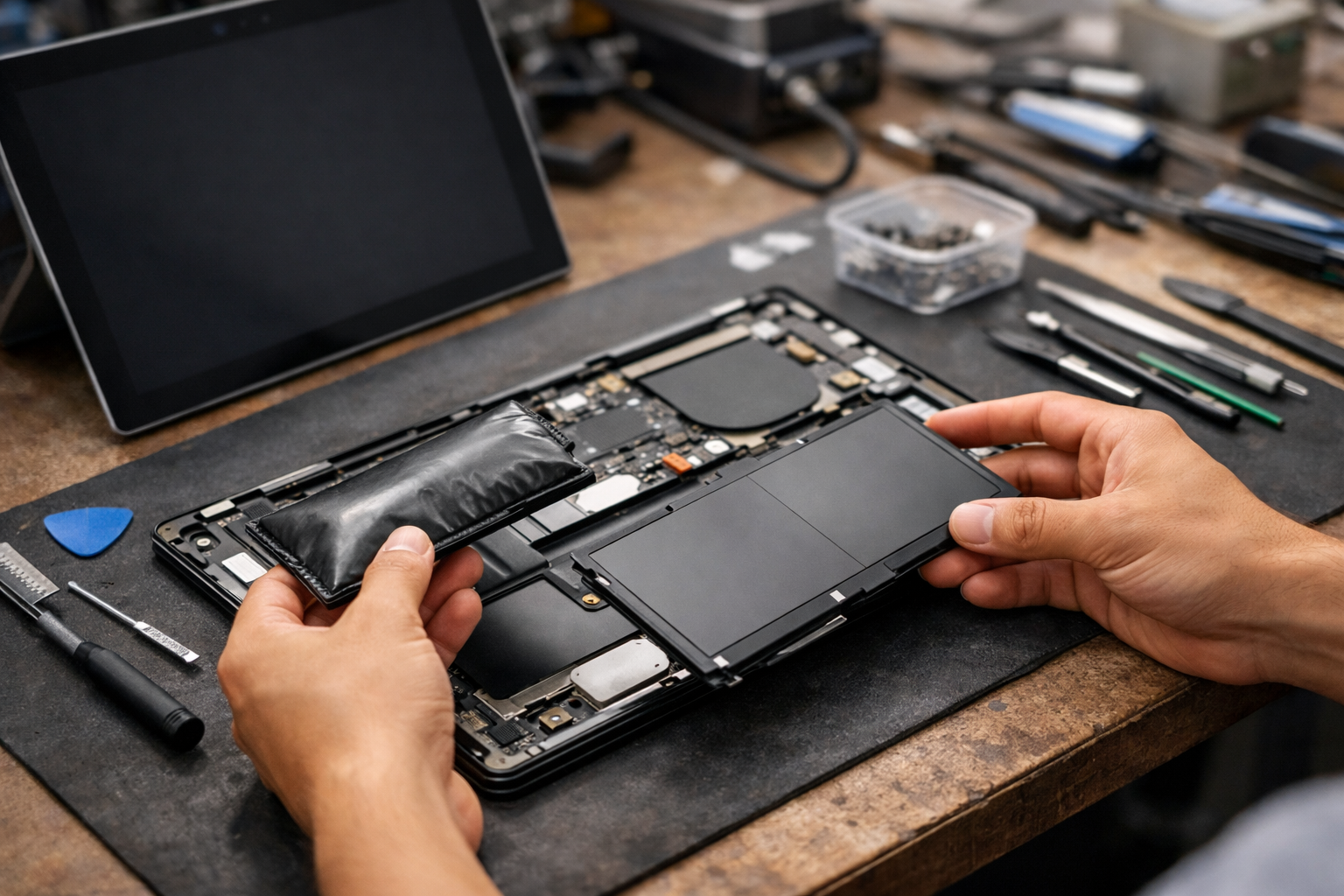
Tại sao bạn cần thay pin Surface Pro 7 lấy ngay?
Surface Pro 7 là một siêu phẩm của Microsoft với thiết kế mỏng nhẹ và hiệu năng ấn tượng. Tuy nhiên, pin là linh kiện có tuổi thọ hữu hạn. Sau khoảng 2-3 năm sử dụng (tương đương 500 – 800 chu kỳ sạc), pin sẽ bắt đầu xuống cấp. Việc chọn dịch vụ thay pin surface pro 7 lấy ngay mang lại cho bạn những lợi ích cực kỳ thực tế:
- Tiết kiệm thời gian: Bạn không cần phải để máy lại cửa hàng qua đêm, tránh ảnh hưởng đến tiến độ công việc và học tập.
- Minh bạch và an tâm: Bạn được trực tiếp quan sát quá trình kỹ thuật viên tháo máy, thay pin và lắp ráp. Điều này loại bỏ hoàn toàn nỗi lo bị “luộc” đồ hay tráo đổi linh kiện gốc của máy.
- Kiểm tra tại chỗ: Sau khi thay xong, bạn có thể kiểm tra ngay dung lượng pin mới, độ ổn định và các chức năng khác trước khi thanh toán.
Đặc biệt, nếu máy bạn có dấu hiệu sập nguồn đột ngột ngay cả khi còn phần trăm pin cao, hãy cẩn thận vì đó có thể là do lỗi pin hoặc đôi khi là tình trạng surface pro không lên nguồn do hỏng hóc sâu hơn bên trong mainboard.
Dấu hiệu cho thấy Surface Pro 7 của bạn đã đến lúc phải thay pin
Đừng đợi đến khi máy hoàn toàn không thể khởi động mới đi sửa. Dưới đây là những dấu hiệu “cấp cứu” mà mình đúc kết được sau nhiều năm tư vấn cho khách hàng tại Surface Plus:
- Pin tụt nhanh chóng: Bạn chỉ dùng các tác vụ văn phòng nhẹ nhàng như Word hay Chrome mà pin giảm 10% chỉ trong vài phút.
- Máy nóng bất thường: Khi sạc hoặc sử dụng, phần lưng máy nóng ran. Đây là dấu hiệu pin đang phải gồng mình quá tải.
- Pin bị phồng (vô cùng nguy hiểm): Nếu bạn thấy màn hình có dấu hiệu bị đẩy lên, xuất hiện các vệt màu lạ hoặc hở viền, hãy mang đi thay ngay lập tức vì pin phồng có thể gây cháy nổ hoặc làm vỡ màn hình.
- Chỉ hoạt động khi cắm sạc: Rút sạc ra là máy tắt ngóm – rõ ràng pin đã hoàn toàn “vô dụng”.
Cách kiểm tra độ chai pin Surface Pro 7 chính xác nhất
Để biết chính xác tình trạng pin của Surface Pro 7 mà không cần phần mềm bên thứ ba, bạn thực hiện các bước sau:
- Nhấn phím Windows + X và chọn Command Prompt (Admin) hoặc Windows PowerShell (Admin).
- Nhập dòng lệnh:
powercfg /batteryreportvà nhấn Enter. - Hệ thống sẽ tạo một file báo cáo. Bạn copy đường dẫn file (thường là C:Windowssystem32battery-report.html) và dán vào trình duyệt web.
- Trong báo cáo, hãy so sánh Design Capacity (Dung lượng thiết kế) và Full Charge Capacity (Dung lượng thực tế khi sạc đầy). Nếu con số thực tế thấp hơn 70% dung lượng thiết kế, đã đến lúc bạn cần tìm dịch vụ thay pin surface pro 7 lấy ngay.
Quy trình thay pin Surface Pro 7 lấy ngay tại Surface Plus
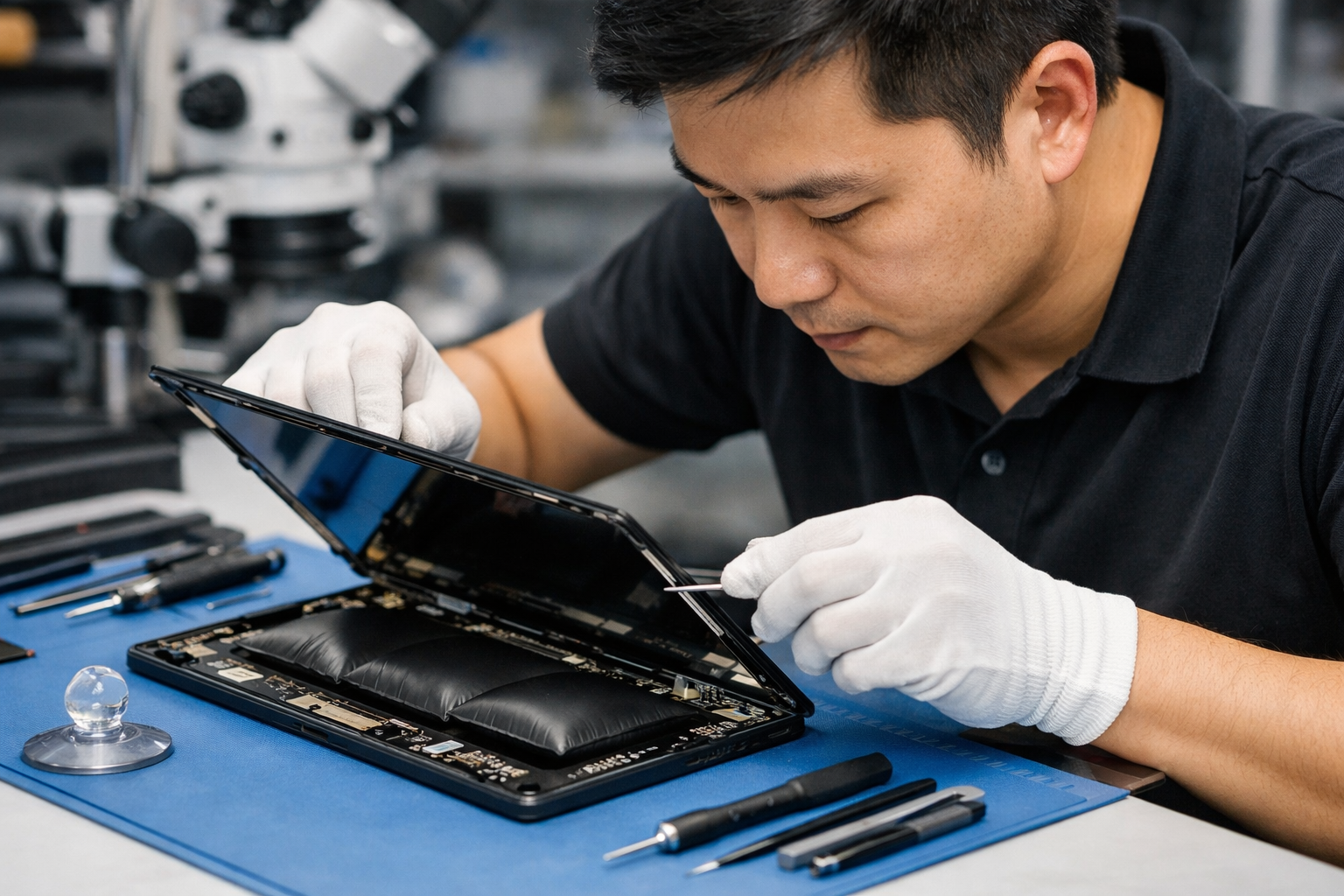
Tại Surface Plus, chúng mình luôn đặt sự trải nghiệm của khách hàng lên hàng đầu. Việc thay pin cho Surface Pro 7 khó hơn nhiều so với các dòng laptop thông thường vì màn hình được dán bằng lớp keo chuyên dụng rất chắc chắn. Nếu không khéo léo, việc surface pro bị vỡ màn hình trong quá trình tháo máy là hoàn toàn có thể xảy ra.
Bước 1: Tiếp nhận và kiểm tra tổng thể. Kỹ thuật viên sẽ kiểm tra các chức năng cơ bản và báo cáo tình trạng hiện tại của máy cho bạn.
Bước 2: Tách màn hình. Sử dụng bàn nhiệt và dụng cụ chuyên dụng để làm mềm keo, sau đó khéo léo nhấc màn hình ra khỏi thân máy. Đây là bước đòi hỏi tay nghề cao nhất.
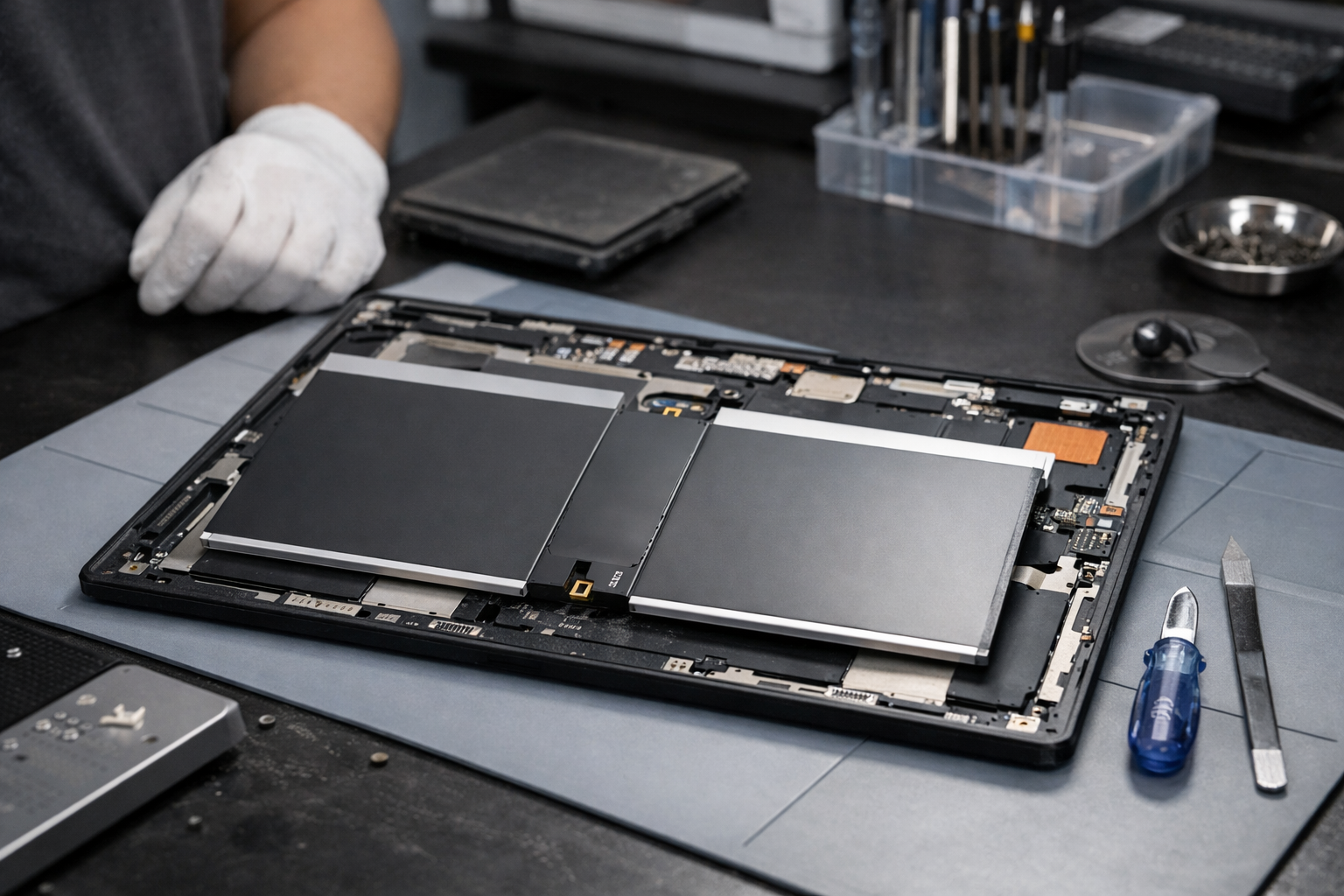
Bước 3: Tháo pin cũ và vệ sinh máy. Loại bỏ viên pin đã chai, vệ sinh lớp keo cũ và bụi bẩn bên trong máy để đảm bảo tản nhiệt tốt hơn.
Bước 4: Lắp pin mới và kiểm tra. Kỹ thuật viên lắp viên pin mới, kết nối tạm thời để kiểm tra dòng điện và độ ổn định trước khi dán keo cố định.
Bước 5: Hoàn thiện và bàn giao. Dán keo màn hình, ép chặt để máy khít như ban đầu, sau đó bàn giao cho khách hàng cùng phiếu bảo hành.
Lưu ý về giá thay pin Surface Pro 7 lấy ngay
Giá thay pin Surface Pro 7 thường dao động tùy thuộc vào thời điểm và loại linh kiện (pin zin chính hãng hay pin linh kiện loại 1). Thông thường, mức giá sẽ bao gồm cả công thay thế và bảo hành. Tại Surface Plus, mình luôn khuyên khách hàng sử dụng loại pin chính hãng để đảm bảo độ bền và an toàn cho thiết bị. Việc ham rẻ sử dụng các loại pin kém chất lượng không chỉ khiến surface pro bị lỗi sạc, máy nhanh nóng mà còn tiềm ẩn nguy cơ cháy nổ cao.
Bạn có thể tham khảo thêm thông tin hỗ trợ kỹ thuật từ trang chủ của Microsoft Support để hiểu thêm về cách quản lý năng lượng trên thiết bị của mình.

Mẹo kéo dài tuổi thọ pin sau khi thay
Sau khi đã đầu tư một khoản tiền để thay pin surface pro 7 lấy ngay, chắc hẳn bạn muốn viên pin mới này bền bỉ nhất có thể đúng không? Dưới đây là vài bí kíp nhỏ từ kinh nghiệm của mình:
- Tránh để máy sập nguồn rồi mới sạc: Hãy cắm sạc khi pin còn khoảng 20%. Việc để pin cạn kiệt thường xuyên sẽ làm giảm dung lượng thực tế rất nhanh.
- Không sử dụng máy ở nơi quá nóng: Nhiệt độ là kẻ thù số 1 của pin Lithium-ion. Đừng đặt máy lên nệm hoặc gối khi đang làm việc nặng.
- Sử dụng bộ sạc chính hãng: Bộ sạc kém chất lượng thường có dòng điện không ổn định, gây hại trực tiếp đến cell pin mới.
- Cập nhật phần mềm: Đảm bảo Windows luôn được cập nhật để tối ưu hóa việc tiêu thụ điện năng của hệ thống.
Kết luận
Việc thay pin surface pro 7 lấy ngay không chỉ giúp bạn lấy lại sự linh hoạt vốn có của thiết bị mà còn là cách để bảo vệ các linh kiện bên trong khỏi hư hỏng do pin phồng hay quá nhiệt gây ra. Nếu bạn đang tìm kiếm một địa chỉ uy tín tại Hà Nội với đội ngũ kỹ thuật viên tay nghề cao và chế độ bảo hành minh bạch, hãy ghé thăm Surface Plus nhé!
Hy vọng những chia sẻ trên đây đã giúp bạn có cái nhìn rõ nét hơn về dịch vụ này. Nếu có bất kỳ thắc mắc nào, đừng ngần ngại để lại bình luận hoặc liên hệ trực tiếp với bên mình để được tư vấn miễn phí. Chúc các bạn có những trải nghiệm tuyệt vời bên chiếc Surface của mình!











