 Thông tin Sale hội trăng rằm, Giá luôn rẻ - Giảm đến 15 triệu MUA NGAY








































Chào các bạn, mình là một tín đồ của dòng Microsoft Surface từ những ngày đầu. Thú thật, một trong những điều khiến mình yêu nhất ở dòng máy này chính là sự linh hoạt – lúc là laptop mạnh mẽ, lúc lại biến thành chiếc tablet gọn nhẹ. Tuy nhiên, có một vấn đề mà rất nhiều người dùng (kể cả mình hồi mới dùng) hay gặp phải chính là việc xoay màn hình surface. Đôi khi bạn muốn xoay dọc để đọc báo, xem tài liệu cho dài nhưng máy lại cứ trơ ra, hoặc ngược lại, nó tự xoay lung tung khiến bạn phát bực.
Trong bài viết này, mình sẽ chia sẻ tất tần tật những kinh nghiệm “xương máu” về cách làm chủ tính năng xoay màn hình trên Surface, cũng như cách xử lý nhanh khi gặp lỗi. Cùng bắt đầu nhé!

Tại sao bạn cần biết cách xoay màn hình surface?
Dòng Surface, đặc biệt là các dòng Surface Pro, Surface Go hay Surface Book, được thiết kế với cảm biến gia tốc để tự động nhận diện hướng cầm của người dùng. Việc xoay màn hình surface mang lại nhiều lợi ích thiết thực:
- Đọc tài liệu: Khi xoay dọc màn hình, bạn sẽ thấy được nhiều nội dung hơn trên một trang web hoặc file PDF, cực kỳ thích hợp cho dân văn phòng hoặc sinh viên.
- Vẽ vời và thiết kế: Nhiều họa sĩ thích xoay dọc màn hình để phác thảo chân dung hoặc thiết kế banner dọc.
- Tiết kiệm không gian: Khi đặt máy lên một chiếc giá đỡ nhỏ, việc xoay dọc giúp bàn làm việc của bạn trông gọn gàng hơn hẳn.
Cách xoay màn hình surface đơn giản nhất
Thông thường, Surface sẽ tự động làm việc này cho bạn nhờ vào tính năng Auto-rotate. Tuy nhiên, nếu tính năng này bị tắt hoặc bạn muốn chỉnh thủ công, hãy làm theo các bước dưới đây.
Bật/Tắt tính năng Rotation Lock (Khóa xoay)
Đây là nguyên nhân phổ biến nhất khiến máy không chịu xoay. Để điều chỉnh, bạn hãy thực hiện theo các bước sau:
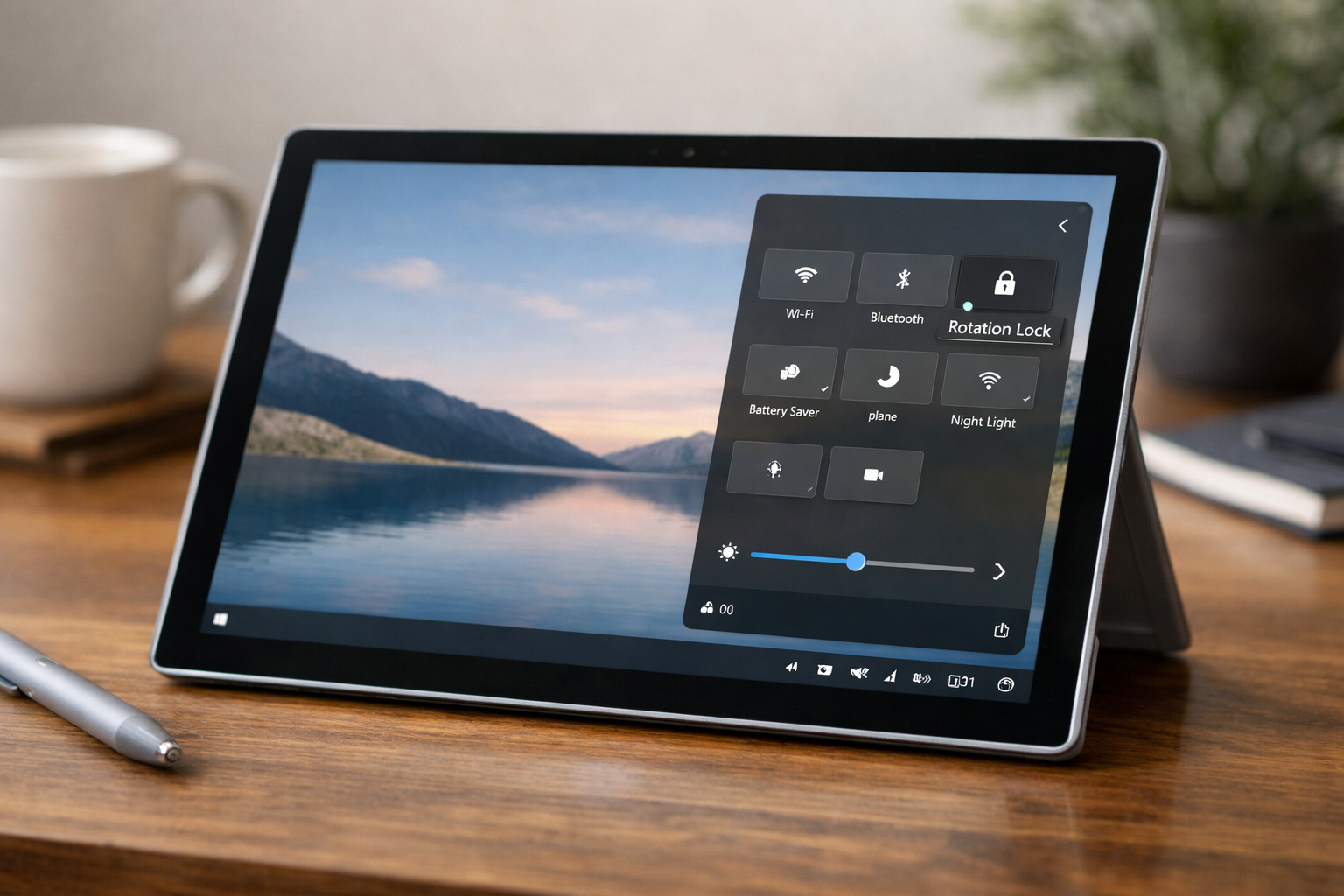
- Nhấn vào biểu tượng Action Center (góc dưới bên phải màn hình, chỗ biểu tượng Wifi/Pin) hoặc nhấn tổ hợp phím Windows + A.
- Tìm ô có chữ Rotation Lock.
- Nếu ô này đang sáng màu (On), nghĩa là màn hình đang bị khóa ở một hướng cố định. Bạn chỉ cần nhấn vào để nó tối đi (Off), máy sẽ tự động xoay theo hướng bạn cầm.
Tóm tắt nhanh cách xoay màn hình Surface:
- Tự động: Mở Action Center (Win + A) > Tắt nút Rotation Lock.
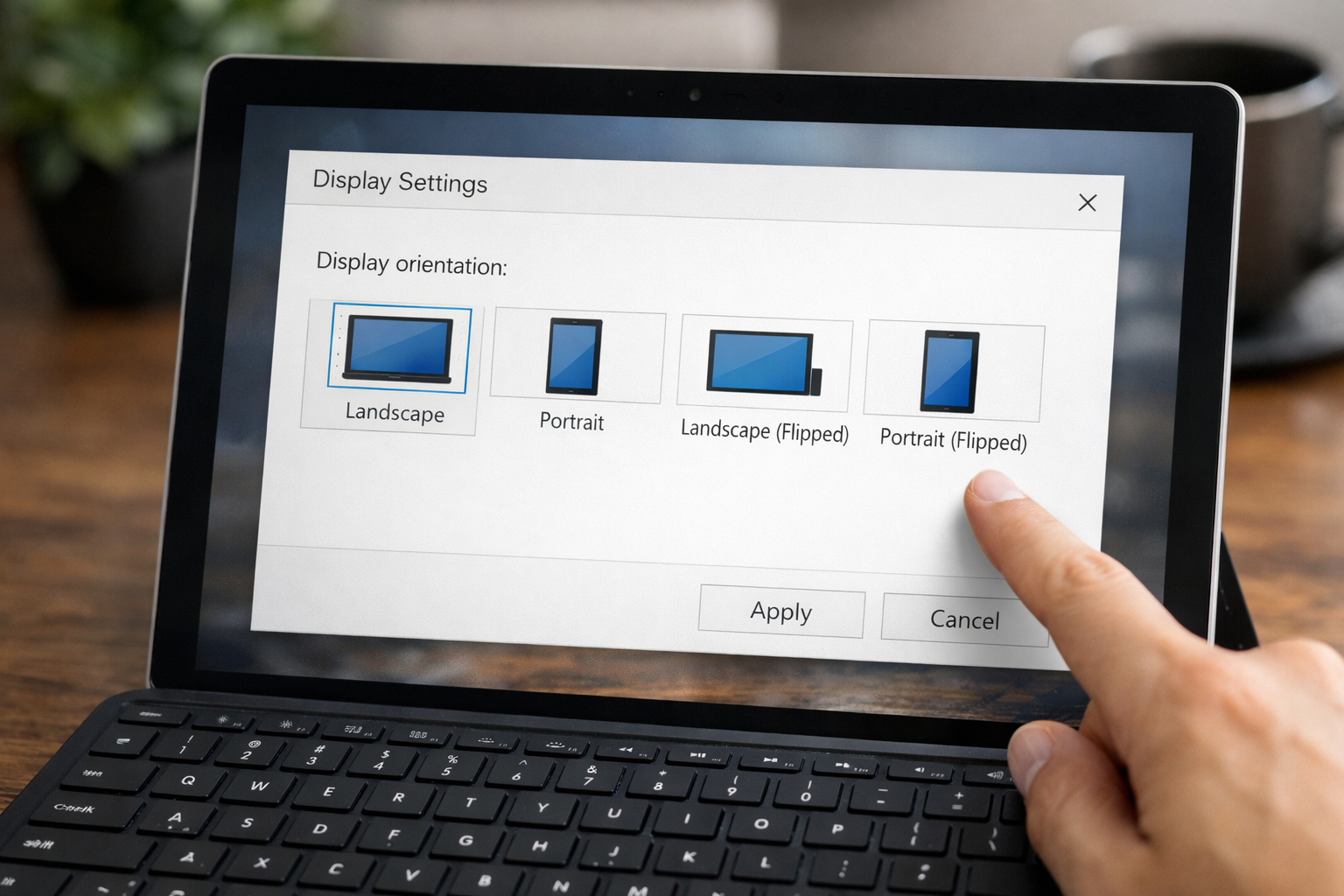
- Thủ công: Chuột phải vào Desktop > Display settings > Display orientation > Chọn Landscape (ngang) hoặc Portrait (dọc).
- Phím tắt: Ctrl + Alt + Các phím mũi tên (Áp dụng cho một số dòng máy có driver hỗ trợ).
Cách xoay màn hình surface thủ công qua Settings
Nếu vì lý do nào đó mà cảm biến của máy không hoạt động chính xác, bạn có thể ép máy xoay theo ý mình bằng cách:
Bước 1: Chuột phải vào bất kỳ điểm trống nào trên màn hình Desktop và chọn Display settings.
Bước 2: Tìm đến mục Orientation (hoặc Display orientation).
Bước 3: Tại đây bạn sẽ thấy các tùy chọn:
- Landscape: Chế độ nằm ngang tiêu chuẩn.
- Portrait: Chế độ xoay dọc (nút nguồn thường nằm bên trên).
- Landscape (flipped): Xoay ngang nhưng ngược lại.
- Portrait (flipped): Xoay dọc nhưng ngược lại.
Sau khi chọn, nhấn Keep changes để lưu lại cài đặt.
Khắc phục lỗi không xoay màn hình surface được
Đôi khi, dù bạn đã thử đủ mọi cách nhưng chiếc máy vẫn “cứng đầu” không chịu xoay. Theo kinh nghiệm sửa chữa tại Surface Plus, đây thường là lỗi phần mềm hoặc driver hơn là hỏng hóc phần cứng nặng nề.
1. Kiểm tra lại kết nối bàn phím (Type Cover)
Bạn có biết rằng khi bạn gắn bàn phím Type Cover và mở nó ra như một chiếc laptop, Surface sẽ tự động khóa tính năng xoay màn hình để tránh gây khó chịu khi gõ máy? Nếu muốn xoay màn hình surface, hãy thử gập bàn phím ra phía sau hoặc tháo rời nó ra hẳn nhé.
2. Cập nhật Driver cảm biến
Nếu nút Rotation Lock bị mờ đi (grayed out) và bạn không thể nhấn vào, khả năng cao là driver cảm biến của bạn đang gặp vấn đề. Việc surface bị lỗi driver là chuyện khá thường gặp sau khi cập nhật Windows.
Bạn hãy vào Device Manager, tìm mục Sensors và cập nhật driver cho “HID Sensor Collection”. Nếu vẫn không được, bạn có thể cân nhắc việc kiểm tra tổng thể xem surface pro bị lỗi ở đâu khác không nhé.
3. Khởi động lại máy (Restart)
Nghe có vẻ đơn giản nhưng cực kỳ hiệu quả. Việc khởi động lại giúp Windows nạp lại toàn bộ các dịch vụ hệ thống, bao gồm cả dịch vụ điều khiển cảm biến xoay.
Nếu bạn đã thử mọi cách mà máy vẫn không xoay, hoặc tệ hơn là màn hình có dấu hiệu nứt vỡ khiến cảm biến bị ảnh hưởng, hãy tham khảo thêm các tài liệu chính thức từ Microsoft Support để tìm hiểu sâu hơn về phần cứng.
Mẹo nhỏ khi sử dụng màn hình Surface
Trong quá trình làm việc tại Surface Plus, mình nhận thấy người dùng thường vô tình bật Rotation Lock mà không biết. Một mẹo nhỏ là hãy luôn để ý biểu tượng ở góc màn hình. Ngoài ra, việc giữ cho màn hình sạch sẽ cũng giúp các cảm biến hoạt động tốt hơn.
Nếu bạn đang sử dụng các dòng máy cũ và thấy màn hình bị đơ, giật khi xoay, hãy kiểm tra lại dung lượng bộ nhớ. Một chiếc máy quá tải cũng sẽ phản ứng rất chậm chạp với các thao tác cảm biến.
Kết luận
Việc làm chủ tính năng xoay màn hình surface sẽ giúp trải nghiệm sử dụng máy của bạn trở nên chuyên nghiệp và tiện lợi hơn rất nhiều. Hy vọng bài viết này đã giúp bạn gỡ rối được những thắc mắc của mình.
Nếu bạn đang gặp các vấn đề nghiêm trọng hơn về màn hình hay phần cứng, đừng ngần ngại ghé thăm Surface Plus – Cửa hàng Surface cũ giá rẻ Hà Nội. Chúng mình luôn sẵn sàng hỗ trợ bạn kiểm tra và khắc phục mọi sự cố trên chiếc Surface yêu quý của bạn. Chúc các bạn có những trải nghiệm tuyệt vời nhất với chiếc máy tính của mình!











