 Thông tin Sale hội trăng rằm, Giá luôn rẻ - Giảm đến 15 triệu MUA NGAY






































Chào các bạn, mình là một người dùng trung thành của dòng Microsoft Surface từ nhiều năm nay. Phải thừa nhận rằng, Surface là một thiết bị tuyệt vời cho sự linh hoạt. Tuy nhiên, đôi khi màn hình 12 hay 13 inch là chưa đủ để mình xử lý những bảng tính Excel phức tạp hay xem một bộ phim bom tấn cùng gia đình. Đó chính là lúc mình cần xuất màn hình surface ra hdmi để tận hưởng không gian rộng lớn hơn.
Việc kết nối Surface với màn hình ngoài không hề khó, nhưng với những ai mới làm quen, nó có thể hơi gây bối rối một chút do sự khác biệt về cổng kết nối giữa các đời máy. Trong bài viết này, mình sẽ chia sẻ với các bạn kinh nghiệm cá nhân và những bước chuẩn xác nhất để thực hiện việc này một cách trơn tru.
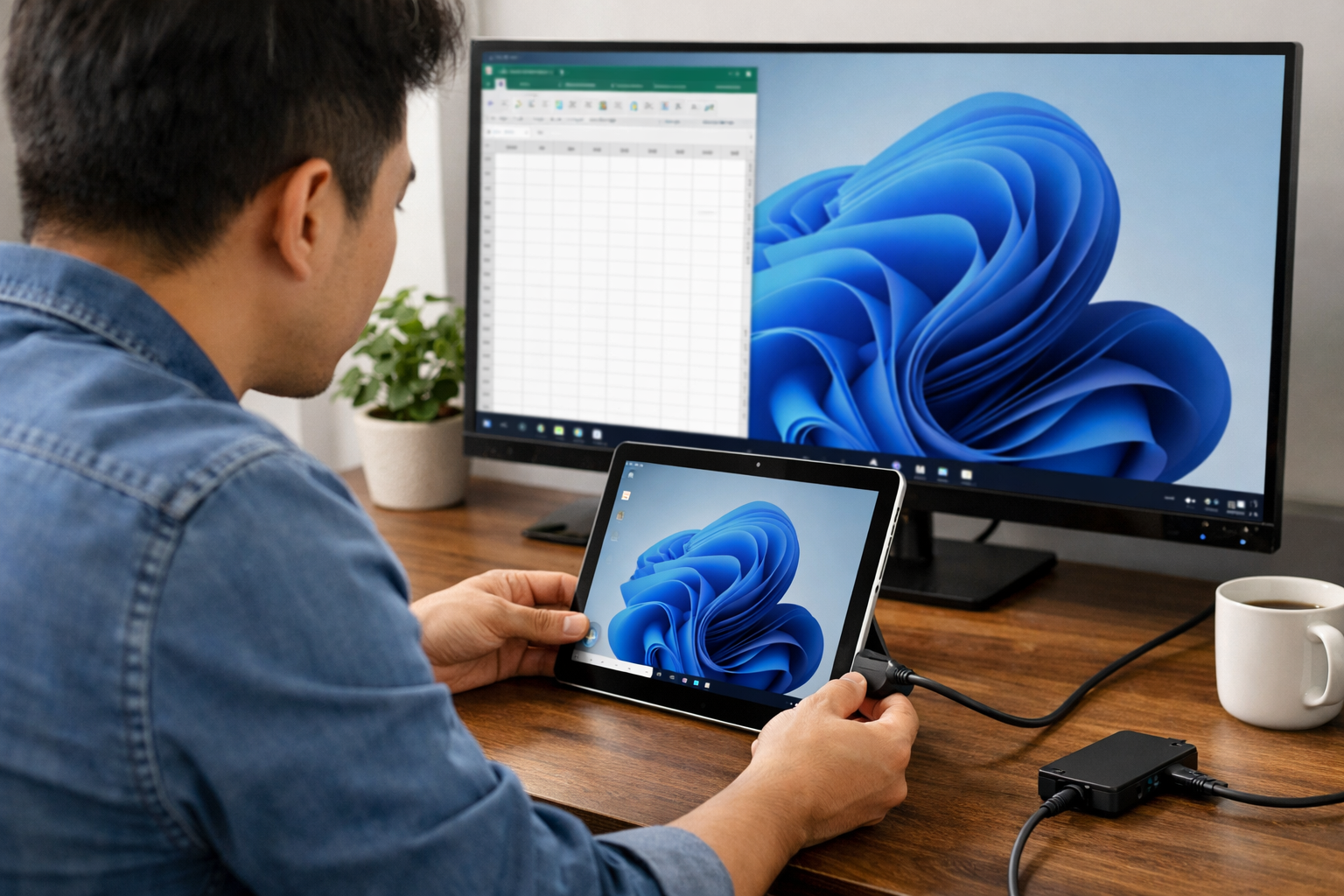
Tại sao bạn nên xuất màn hình Surface ra HDMI?
Nếu bạn đang tự hỏi tại sao phải tốn thêm công sức để kết nối dây nhợ lằng nhằng, thì hãy tin mình đi, trải nghiệm sẽ khác hẳn. Việc xuất màn hình surface ra hdmi mang lại không gian làm việc rộng rãi (multitasking), giúp bạn mở được nhiều cửa sổ cùng lúc mà không phải chuyển tab liên tục. Đặc biệt, khi thuyết trình tại văn phòng hoặc dạy học, một chiếc màn hình lớn hoặc máy chiếu kết nối qua HDMI sẽ giúp nội dung của bạn trở nên chuyên nghiệp và dễ theo dõi hơn rất nhiều.
Bên cạnh đó, nhu cầu giải trí cũng là một lý do chính. Bạn có thể dễ dàng biến chiếc Surface Pro hay Surface Laptop nhỏ gọn thành một rạp chiếu phim mini tại gia bằng cách xuất hình ảnh và âm thanh chất lượng cao lên chiếc TV 4K trong phòng khách.
Xác định cổng kết nối trên thiết bị Surface của bạn
Trước khi bắt tay vào xuất màn hình surface ra hdmi, bạn cần biết máy của mình đang sở hữu loại cổng kết nối nào. Microsoft đã thay đổi tiêu chuẩn cổng kết nối qua các thời kỳ, vì vậy đây là bước cực kỳ quan trọng.
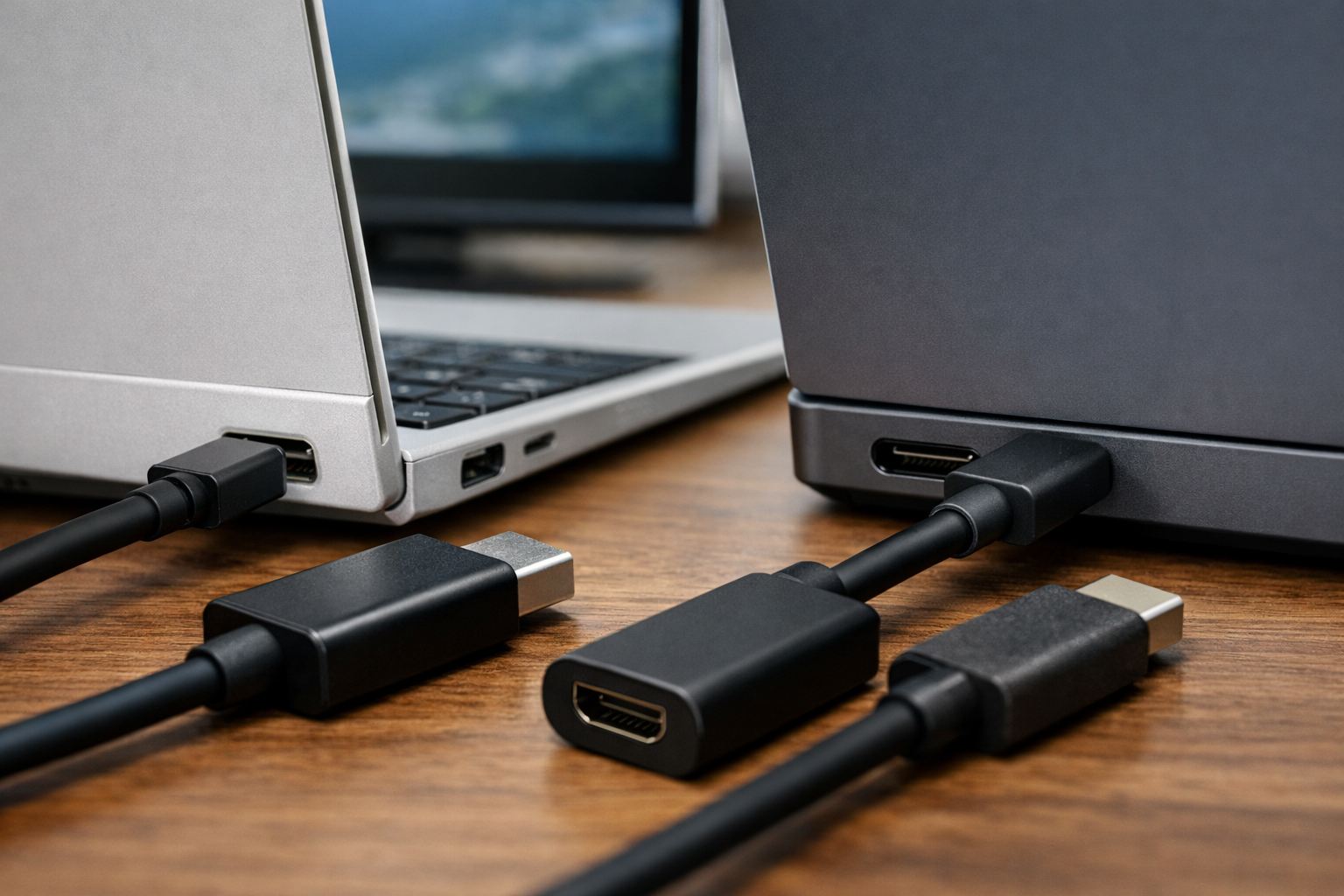
- Cổng Mini DisplayPort: Thường xuất hiện trên các dòng máy đời cũ như Surface Pro 3, 4, 5, 6 hay Surface Book 1. Nó có hình vuông nhỏ với một góc bị vát.
- Cổng USB-C: Xuất hiện trên các dòng máy đời mới hơn như Surface Pro 7, 8, 9, Surface Laptop 3, 4, 5 và các dòng Surface Go. Cổng này nhỏ, dẹt và có thể cắm theo cả hai chiều.
Việc nhầm lẫn giữa hai loại cổng này sẽ khiến bạn mua sai cáp chuyển đổi và tất nhiên là không thể kết nối được. Nếu máy bạn gặp vấn đề không nhận diện được thiết bị ngoại vi do phần mềm, có thể surface bị lỗi driver và cần được cập nhật sớm nhất.
Hướng dẫn các bước xuất màn hình Surface ra HDMI nhanh chóng
Để giúp bạn dễ hình dung, mình đã tóm tắt quy trình thực hiện thành các bước đơn giản dưới đây. Đây là phương pháp chuẩn mà mình vẫn thường áp dụng tại cửa hàng Surface Plus khi hỗ trợ khách hàng.
- Chuẩn bị phụ kiện: Một sợi cáp HDMI và một đầu chuyển (Adapter) phù hợp với cổng kết nối trên Surface của bạn (Mini DisplayPort sang HDMI hoặc USB-C sang HDMI).
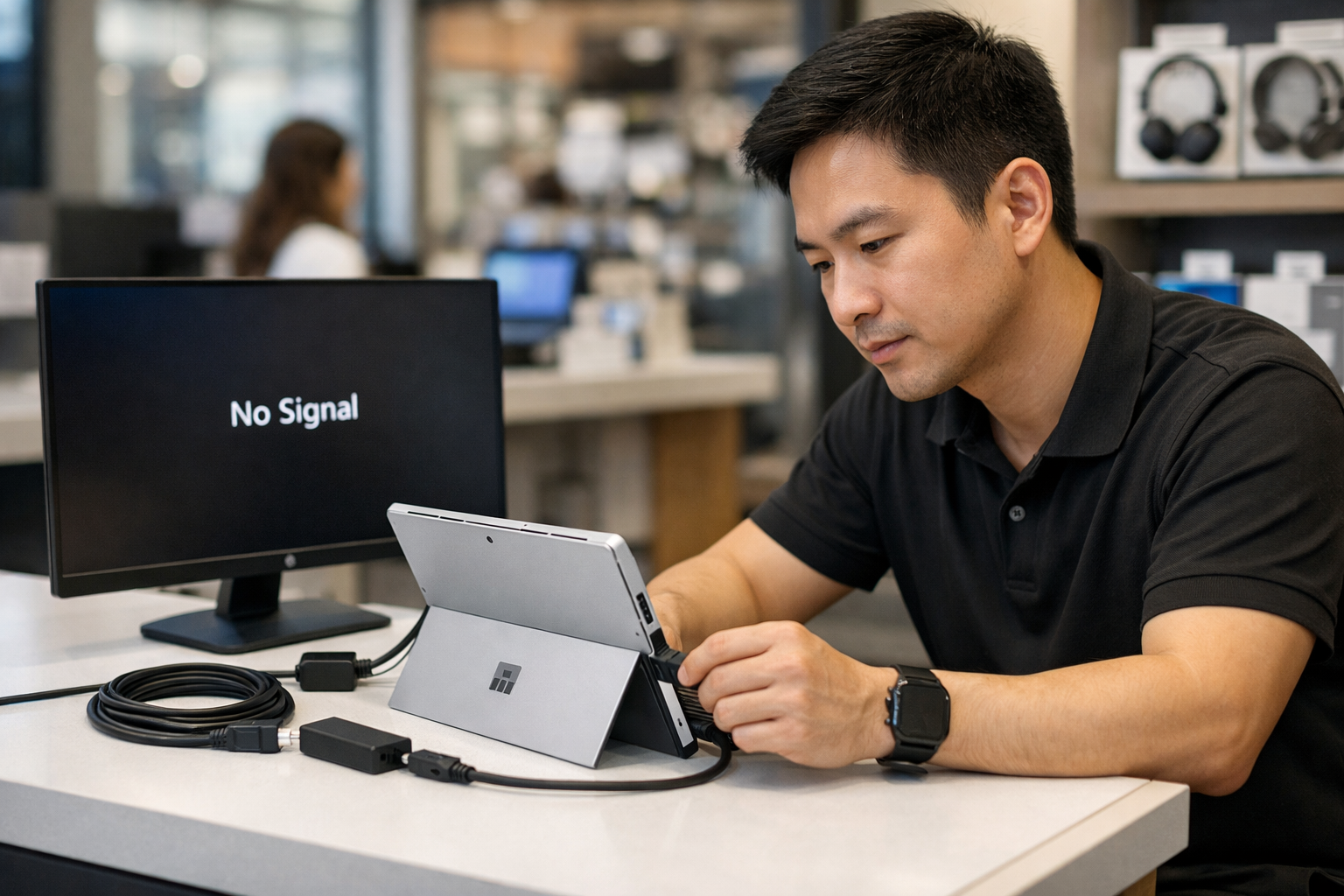
- Kết nối phần cứng: Cắm một đầu cáp HDMI vào màn hình/TV, đầu còn lại cắm vào Adapter, sau đó cắm Adapter vào cổng trên Surface.
- Cài đặt trên Windows: Nhấn tổ hợp phím
Windows + Ptrên bàn phím và chọn chế độ hiển thị mong muốn (Duplicate, Extend hoặc Second screen only).
Sau khi kết nối, nếu hình ảnh không tự động xuất hiện, bạn hãy kiểm tra lại nguồn vào (Input) trên TV hoặc màn hình rời để đảm bảo nó đang chọn đúng cổng HDMI mà bạn vừa cắm vào nhé.
Lựa chọn cáp chuyển đổi HDMI cho Surface chất lượng
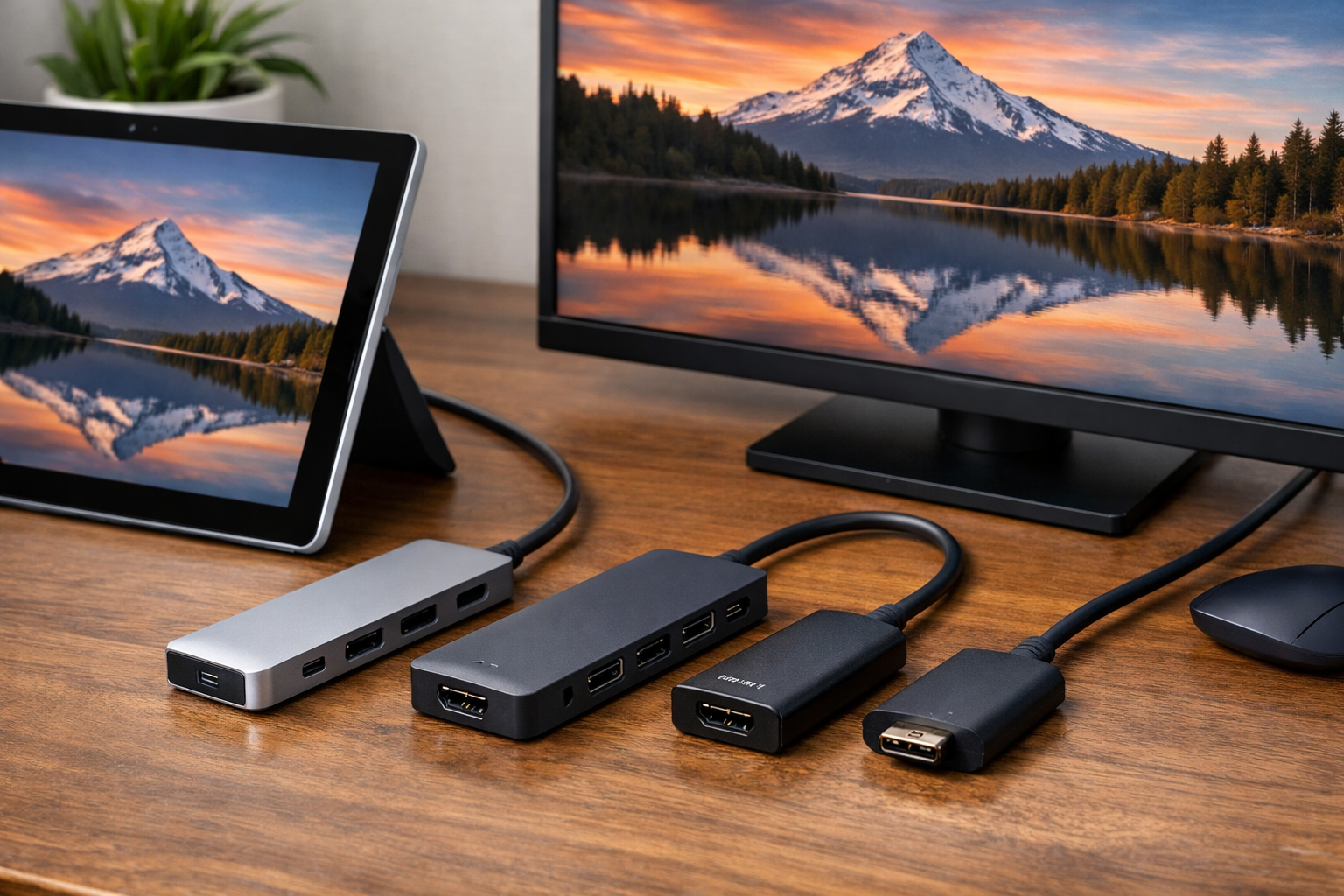
Một trong những sai lầm mình thấy nhiều bạn mắc phải là mua các loại cáp chuyển giá rẻ không rõ nguồn gốc. Những loại cáp này thường gây ra hiện tượng nhiễu hình ảnh, mất tiếng hoặc thậm chí là làm nóng máy Surface của bạn. Khi xuất màn hình surface ra hdmi, mình luôn khuyên mọi người nên đầu tư vào những bộ Hub hoặc Adapter chính hãng hoặc từ các thương hiệu uy tín như Ugreen, Anker hoặc Baseus.
Đối với các dòng Surface đời cao hỗ trợ xuất hình ảnh 4K, hãy chắc chắn rằng sợi cáp HDMI của bạn đạt tiêu chuẩn 2.0 trở lên để đảm bảo độ mượt mà 60Hz. Bạn có thể tham khảo thêm hướng dẫn từ trang hỗ trợ chính thức của Microsoft để chọn phụ kiện tương thích tốt nhất.
Khắc phục sự cố khi không xuất được màn hình
Đôi khi mọi chuyện không diễn ra suôn sẻ như chúng ta mong đợi. Trong quá trình sử dụng, mình đã gặp không ít trường hợp cắm dây vào nhưng màn hình vẫn “đen thui”. Đừng quá lo lắng, nếu surface pro bị lỗi không nhận màn hình, hãy thử các cách sau:
Thứ nhất, hãy rút cáp ra và cắm lại thật chắc chắn. Đôi khi bụi bẩn bám trong cổng kết nối cũng là nguyên nhân gây ra sự cố. Thứ hai, hãy thử khởi động lại máy Surface. Đây là phương pháp “thần thánh” giải quyết được 80% các lỗi phần mềm xung đột. Thứ ba, kiểm tra cài đặt Display trong Windows để chắc chắn rằng máy đang nhận diện được màn hình thứ hai.
Nếu bạn đã thử mọi cách mà vẫn không thành công, có thể cổng kết nối trên máy hoặc sợi cáp đã bị hỏng vật lý. Lúc này, việc tìm đến một trung tâm sửa chữa chuyên nghiệp là cần thiết để tránh làm hỏng nặng thêm các linh kiện bên trong.
Mua máy Surface và phụ kiện uy tín tại Surface Plus
Nếu bạn đang tìm kiếm một chiếc máy Surface cũ giá rẻ tại Hà Nội hay các phụ kiện cáp chuyển đổi chất lượng để xuất màn hình surface ra hdmi, hãy ghé thăm Surface Plus. Chúng mình không chỉ cung cấp máy tính mà còn mang đến giải pháp tối ưu cho công việc của bạn.
Tại Surface Plus, mọi sản phẩm đều được kiểm tra kỹ lưỡng về khả năng kết nối ngoại vi, đảm bảo cổng Mini DisplayPort hay USB-C luôn hoạt động hoàn hảo. Chúng mình hiểu rằng một chiếc máy tốt phải đi kèm với khả năng mở rộng tuyệt vời để đáp ứng nhu cầu ngày càng cao của người dùng hiện đại.
Kết luận
Việc xuất màn hình surface ra hdmi thực sự là một thủ thuật đơn giản nhưng mang lại hiệu quả cực lớn cho công việc và giải trí. Chỉ cần một chút lưu ý về loại cổng kết nối và lựa chọn phụ kiện chất lượng, bạn đã có thể nâng tầm trải nghiệm sử dụng Surface của mình lên một bậc mới.
Hy vọng những chia sẻ trên đây của mình sẽ giúp ích cho các bạn. Nếu có bất kỳ thắc mắc nào hoặc cần tìm mua phụ kiện Surface chuẩn, đừng ngần ngại liên hệ với Surface Plus để được tư vấn tận tình nhất nhé! Chúc các bạn có những giờ làm việc và thư giãn thật thú vị với màn hình lớn!











