 Thông tin Sale hội trăng rằm, Giá luôn rẻ - Giảm đến 15 triệu MUA NGAY








































Chào các bạn, mình là kỹ thuật viên tại Surface Plus. Trong quá trình hỗ trợ khách hàng, mình nhận thấy một vấn đề cực kỳ phổ biến mà hầu hết người dùng dòng máy Surface đều gặp phải, đó là ổ cứng nhanh chóng bị báo đỏ. Với đặc thù các dòng Surface thường có SSD dung lượng cơ bản khá khiêm tốn (chỉ khoảng 128GB hoặc 256GB), việc biết cách giải phóng dung lượng Surface là kỹ năng sống còn để máy luôn hoạt động ổn định.
Nếu bạn đang đau đầu vì máy báo không đủ bộ nhớ để lưu tài liệu hay cập nhật Windows, đừng lo lắng. Bài viết này mình sẽ chia sẻ những bí kíp “xương máu” giúp bạn lấy lại không gian lưu trữ cực kỳ đơn giản và hiệu quả.
Tại sao bạn nên thường xuyên giải phóng dung lượng Surface?
Việc để ổ cứng quá đầy không chỉ khiến bạn không lưu thêm được dữ liệu mà còn kéo theo hàng loạt hệ lụy. Khi SSD còn quá ít không gian trống, hệ điều hành Windows sẽ không có đủ diện tích để tạo các file tạm (page file) phục vụ quá trình xử lý. Điều này dẫn đến tình trạng surface chạy chậm phải làm sao trở thành câu hỏi thường trực của người dùng.
Thực tế, việc giải phóng dung lượng Surface định kỳ giúp:
- Tăng tốc độ truy xuất dữ liệu của ổ cứng SSD.
- Giảm thiểu tình trạng treo máy, giật lag khi mở nhiều ứng dụng.
- Dành không gian cho các bản cập nhật bảo mật quan trọng của Windows.
- Kéo dài tuổi thọ cho linh kiện bên trong máy.
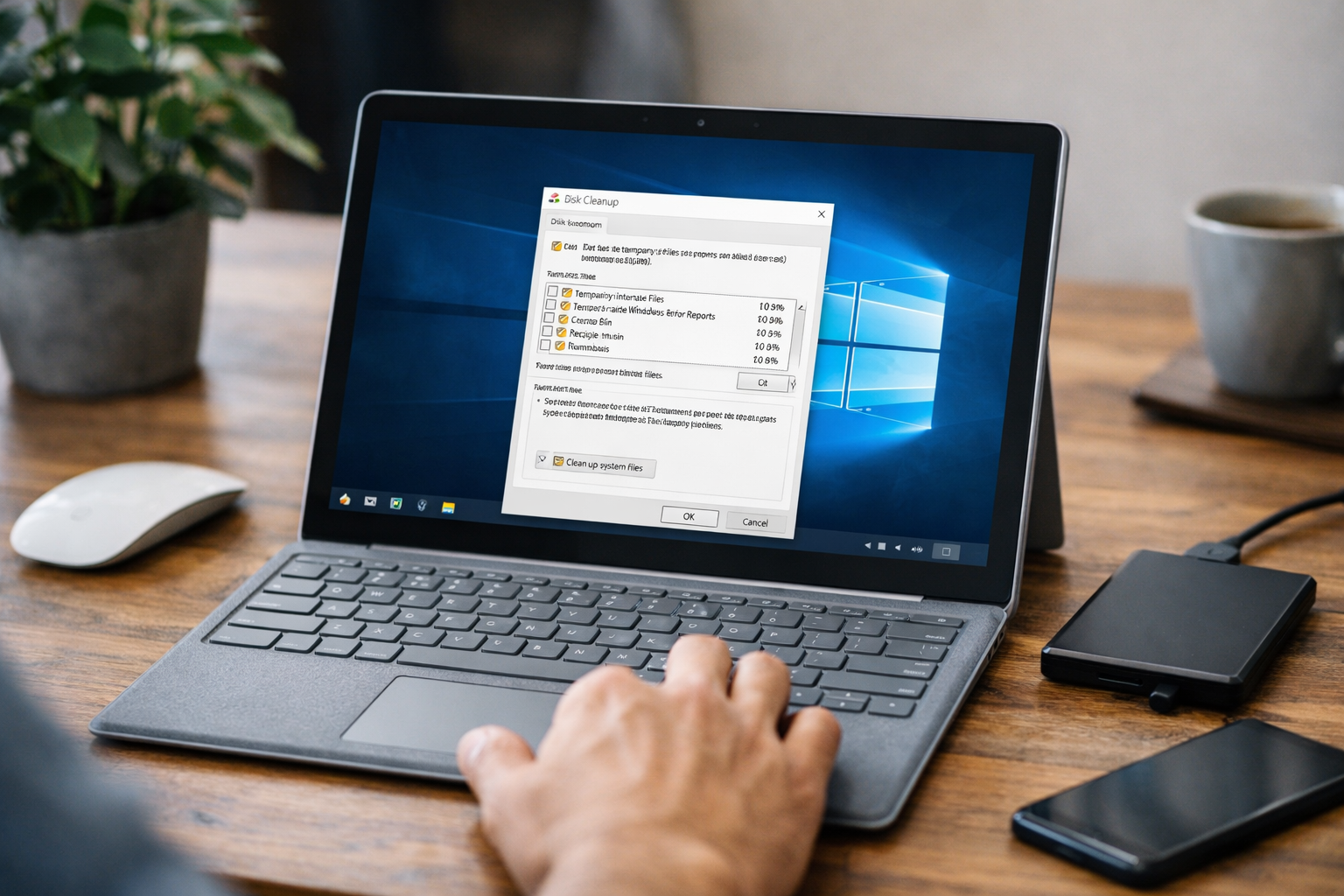
- Chạy Disk Cleanup: Tìm kiếm “Disk Cleanup” trong Start, chọn ổ C và nhấn “Clean up system files” để xóa các bản cập nhật cũ.
- Bật Storage Sense: Vào Settings > System > Storage và gạt sang “On” để Windows tự động dọn rác.
- Dọn dẹp OneDrive: Sử dụng tính năng “Free up space” để chỉ lưu file trên đám mây, không chiếm chỗ ổ cứng máy.
Hướng dẫn giải phóng dung lượng Surface bằng các công cụ có sẵn
1. Sử dụng tính năng dọn dẹp tự động Storage Sense
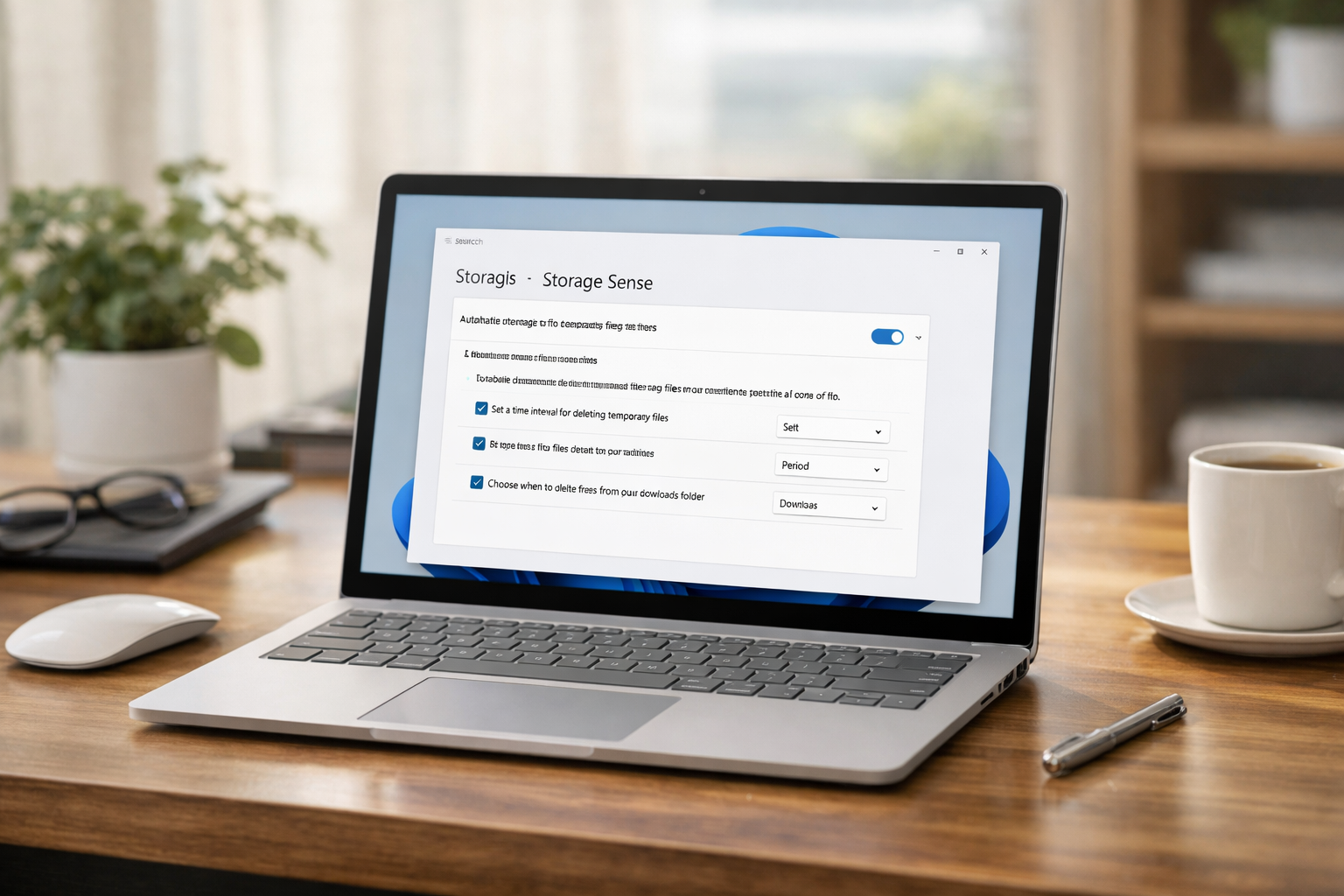
Trên Windows 10 và Windows 11, Microsoft đã tích hợp một trợ lý cực kỳ thông minh gọi là Storage Sense. Đây là cách giải phóng dung lượng Surface lười biếng nhất nhưng lại cực kỳ hiệu quả. Khi tính năng này được kích hoạt, Windows sẽ tự động xóa các tập tin trong thùng rác, các file tạm trong thư mục Downloads sau một khoảng thời gian nhất định.
Bạn chỉ cần vào Settings > System > Storage. Tại đây, hãy bật mục Storage Sense lên. Bạn cũng có thể nhấn vào để cấu hình chi tiết hơn, ví dụ như dọn thùng rác sau mỗi 14 ngày hoặc xóa các file tạm ngay lập tức.
2. Dọn sạch các bản cập nhật Windows cũ (Windows Update Cleanup)
Nhiều bạn thắc mắc tại sao không cài thêm gì mà surface bị đầy bộ nhớ. Câu trả lời thường nằm ở các bản cập nhật Windows. Sau mỗi lần update, Windows thường giữ lại các bản sao lưu cũ để đề phòng trường hợp bạn muốn quay lại phiên bản trước. Những file này có thể nặng tới 10-20GB.
Để xóa chúng, bạn mở Disk Cleanup, chọn Clean up system files. Hãy tìm dòng Windows Update Cleanup và tích chọn nó. Đây là bước cực kỳ quan trọng để giải phóng dung lượng Surface mà ít người để ý tới.
Quản lý ứng dụng và dữ liệu cá nhân thông minh
3. Gỡ bỏ ứng dụng không sử dụng và các App “rác”
Trong quá trình sử dụng, đôi khi chúng ta cài đặt những phần mềm chỉ dùng một lần rồi quên bẵng đi. Hãy dành 5 phút vào Settings > Apps > Installed Apps. Sắp xếp danh sách theo dung lượng (Sort by Size) để xem ứng dụng nào đang “ngốn” nhiều bộ nhớ nhất. Nếu không thực sự cần thiết, hãy mạnh dạn Uninstall chúng.

4. Tối ưu hóa lưu trữ đám mây OneDrive
Vì Surface là sản phẩm của Microsoft, nên OneDrive được tích hợp rất sâu. Thay vì lưu mọi thứ trên SSD, bạn nên sử dụng tính năng “Files On-Demand”. Bạn vẫn thấy file đó trong thư mục nhưng thực tế nó nằm trên mây, chỉ khi bạn nhấn mở thì nó mới tải về. Bạn có thể xem thêm hướng dẫn từ Microsoft Support để biết cách quản lý file hiệu quả hơn.
Giải pháp phần cứng khi việc dọn dẹp không còn hiệu quả
Nếu bạn đã thực hiện tất cả các bước giải phóng dung lượng Surface trên mà máy vẫn báo đầy do nhu cầu công việc quá cao (như dựng phim, thiết kế đồ họa), thì đã đến lúc tính đến các giải pháp phần cứng.
- Sử dụng thẻ nhớ MicroSD: Các dòng Surface Pro và Surface Go thường có khe cắm thẻ nhớ ẩn dưới chân đế. Đây là cách rẻ nhất để mở rộng thêm 128GB-512GB bộ nhớ.
- Nâng cấp ổ cứng SSD: Các dòng Surface đời mới như Pro 8, Pro 9, Pro X hay Laptop 5 cho phép tháo rời và nâng cấp SSD cực kỳ dễ dàng. Bạn có thể nâng từ 128GB lên 512GB hoặc 1TB để thoải mái sử dụng.
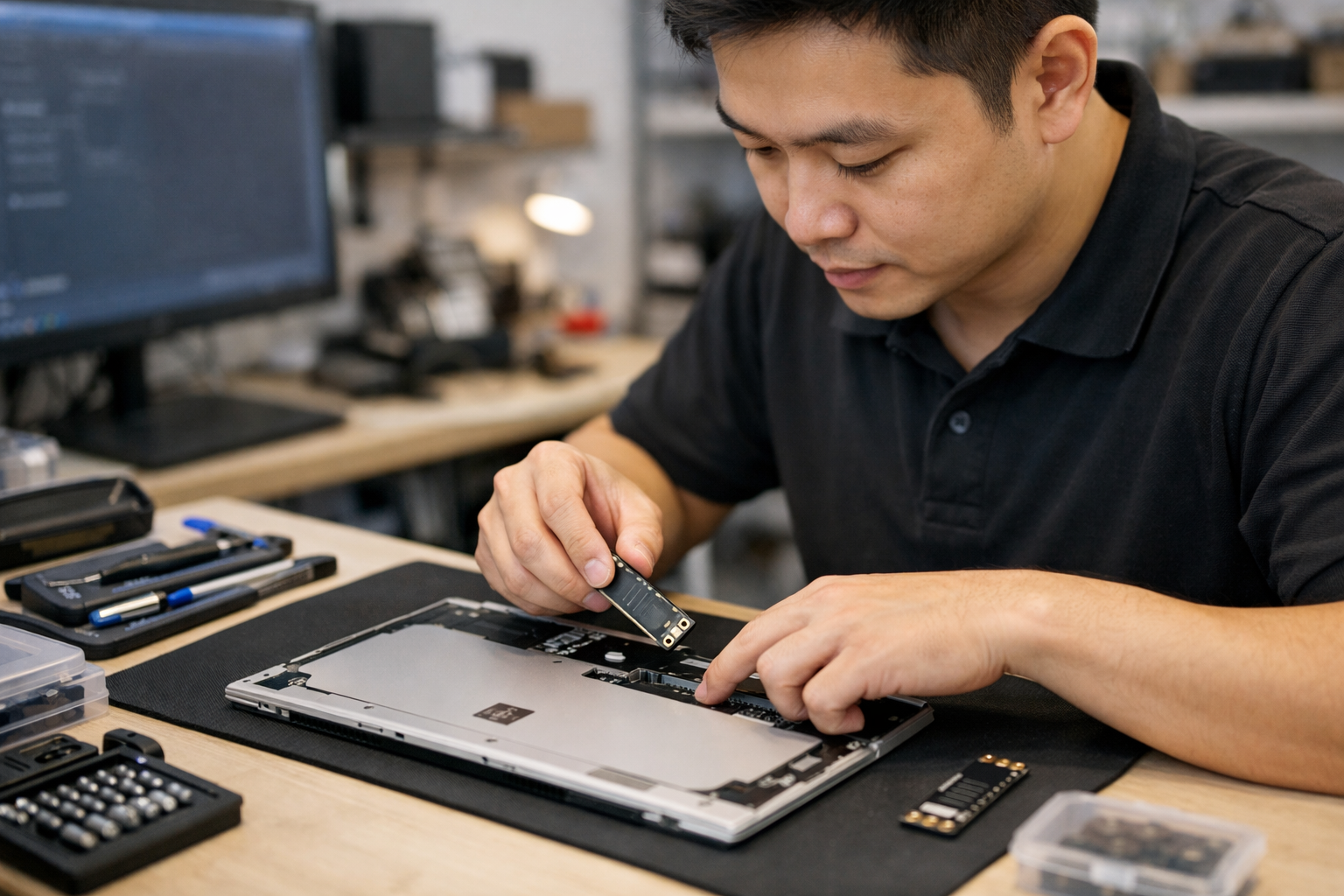
Tại Surface Plus, mình đã hỗ trợ rất nhiều khách hàng thực hiện nâng cấp SSD lấy ngay. Việc này không chỉ giải quyết triệt để bài toán dung lượng mà còn giúp máy hoạt động nhanh hơn đáng kể nhờ các dòng ổ cứng tốc độ cao mới nhất.
Kết luận
Việc giải phóng dung lượng Surface không hề khó nếu bạn biết cách thực hiện đúng trình tự. Hãy bắt đầu bằng việc dọn dẹp các file rác bằng công cụ sẵn có, sau đó tối ưu hóa lưu trữ đám mây. Nếu máy vẫn không đáp ứng được nhu cầu, đừng ngần ngại ghé thăm Surface Plus để được tư vấn các giải pháp nâng cấp phần cứng chuyên nghiệp.
Hy vọng những chia sẻ trên sẽ giúp chiếc Surface của bạn “nhẹ gánh” và hoạt động mượt mà hơn. Nếu bạn có bất kỳ thắc mắc nào về kỹ thuật hoặc cần tư vấn về các dòng máy Surface cũ giá rẻ, hãy liên hệ ngay với đội ngũ của mình nhé!











