 Thông tin Sale hội trăng rằm, Giá luôn rẻ - Giảm đến 15 triệu MUA NGAY








































Chào các bạn! Chào mừng các bạn đã quay trở lại với blog của Surface Plus. Khi bạn đang có ý định sắm cho mình một chiếc máy tính cao cấp từ nhà Microsoft, dù là mua mới hay đặc biệt là khi mua máy cũ, việc đầu tiên bạn cần làm chắc chắn là phải kiểm tra cấu hình Surface. Tại sao ư? Vì ngoại hình có thể bóng bẩy, nhưng nội lực bên trong mới là thứ quyết định bạn có làm việc mượt mà hay không.
Hôm nay, mình sẽ chia sẻ với các bạn những cách đơn giản nhất để biết tường tận chiếc máy của mình đang sở hữu sức mạnh gì. Từ CPU, RAM cho đến tình trạng ổ cứng, tất cả sẽ được phơi bày chỉ trong vài nốt nhạc. Hãy cùng mình bắt đầu nhé!
Tại sao bạn nhất định phải kiểm tra cấu hình Surface?
Nhiều bạn đi mua máy thường chỉ nhìn vào tên máy như Surface Pro 7 hay Surface Laptop 4 mà quên mất rằng mỗi dòng máy lại có rất nhiều phiên bản cấu hình khác nhau. Việc kiểm tra cấu hình Surface giúp bạn đảm bảo rằng số tiền mình bỏ ra là hoàn toàn xứng đáng với giá trị nhận lại. Chẳng hạn, một chiếc máy chạy chip i7 sẽ có giá khác hẳn chip i5, hay RAM 16GB chắc chắn phải đắt hơn RAM 8GB.
Hơn nữa, nếu bạn nhận thấy surface chạy chậm phải làm sao, việc xem lại cấu hình sẽ giúp bạn biết được liệu máy có đang bị quá tải so với nhu cầu công việc hiện tại hay không. Đôi khi máy chạy chậm không phải do lỗi phần cứng mà chỉ đơn giản là do cấu hình bạn chọn chưa đủ mạnh để gánh các tác vụ nặng.
3 Cách kiểm tra cấu hình Surface nhanh và chuẩn nhất
Dưới đây là những cách mà mình và các kỹ thuật viên tại Surface Plus thường xuyên sử dụng để kiểm tra máy cho khách hàng. Bạn có thể thực hiện theo ngay tại nhà.
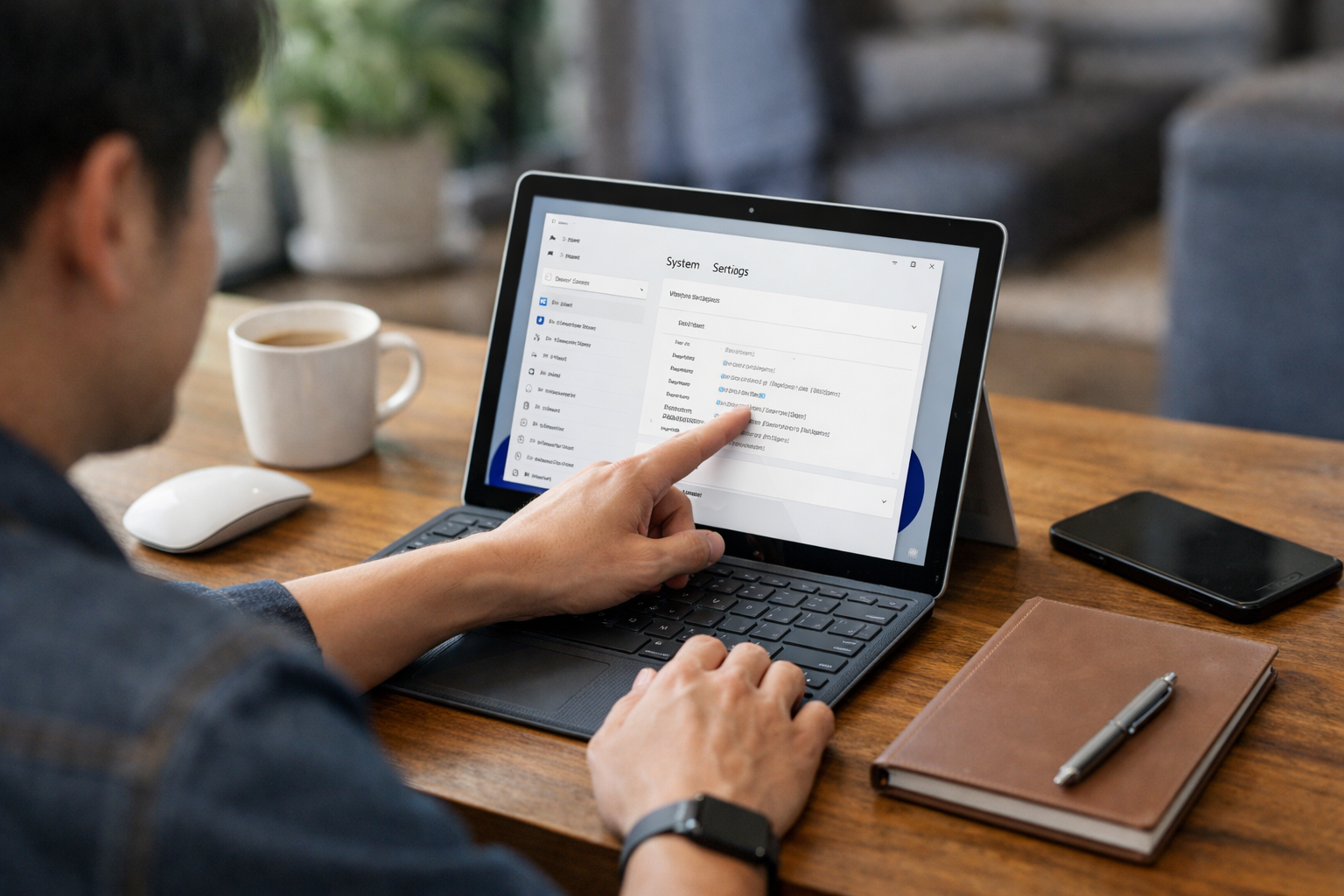
1. Kiểm tra cấu hình Surface nhanh qua Settings (Cài đặt)
Đây là cách đơn giản nhất, phù hợp với tất cả mọi người, kể cả những bạn không quá rành về công nghệ. Bạn chỉ cần thực hiện theo các bước sau:
Cách kiểm tra cấu hình Surface qua Settings:
- Bước 1: Nhấn tổ hợp phím
Windows + Iđể mở bảng Settings.- Bước 2: Chọn mục System (Hệ thống).
- Bước 3: Cuộn xuống dưới cùng ở cột bên trái và chọn About (Giới thiệu).
- Bước 4: Tại phần Device specifications, bạn sẽ thấy các thông số về Tên máy, Chip (Processor), dung lượng RAM (Installed RAM) và phiên bản Windows đang dùng.
Cách này giúp bạn có cái nhìn tổng quan cực nhanh về chiếc máy mình đang cầm trên tay. Tuy nhiên, nó lại chưa hiển thị chi tiết về card đồ họa hay tốc độ thực tế của ổ cứng.
2. Kiểm tra cấu hình Surface chuyên sâu bằng lệnh “dxdiag”
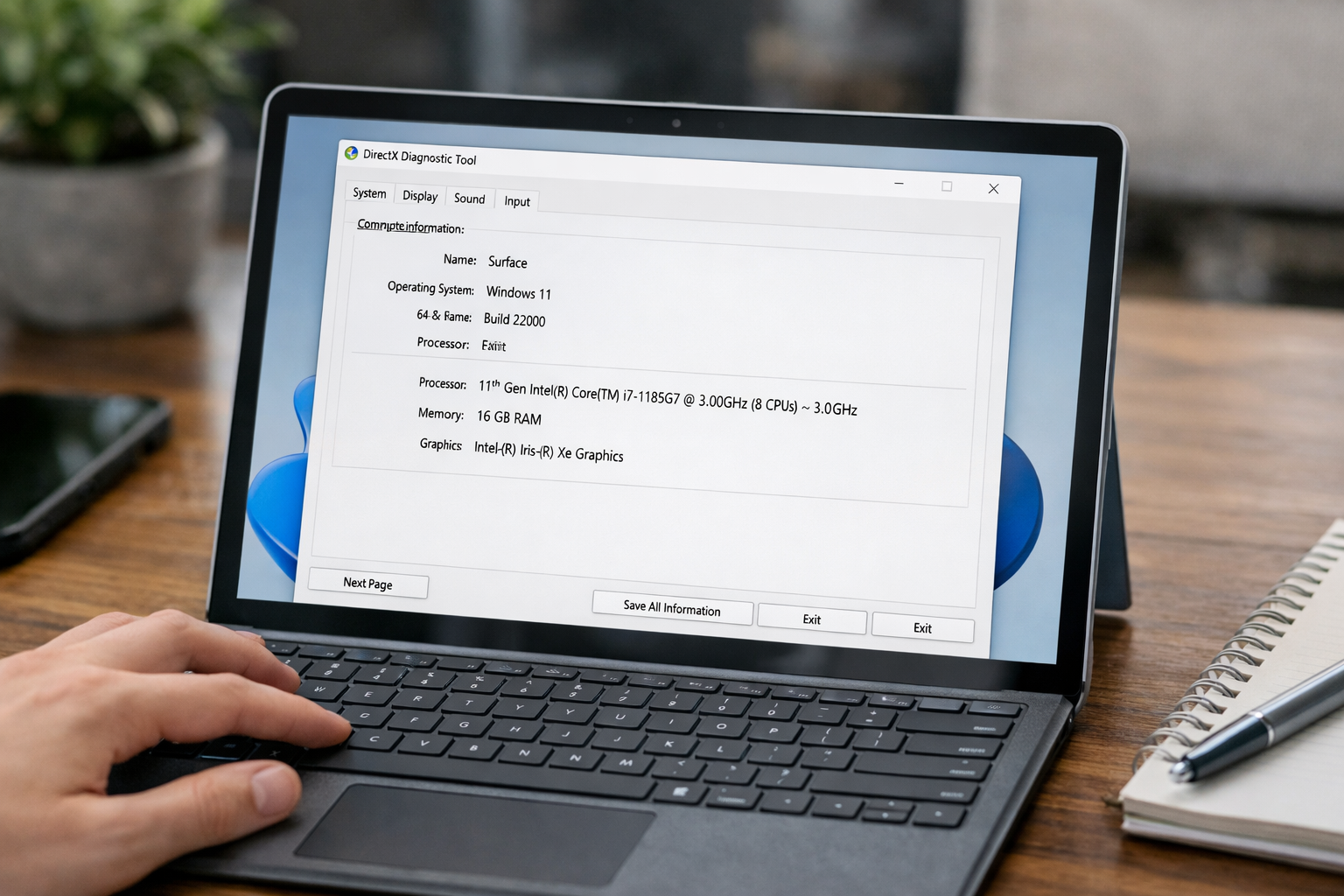
Nếu bạn muốn biết chi tiết hơn về phần hiển thị, card màn hình (GPU) và các driver âm thanh, lệnh dxdiag là trợ thủ đắc lực nhất. Đây là công cụ chẩn đoán DirectX có sẵn trên Windows.
- Nhấn tổ hợp phím
Windows + Rđể mở hộp thoại Run. - Gõ lệnh
dxdiagvà nhấn Enter. - Một bảng thông báo hiện ra, bạn hãy chú ý đến tab System (để xem CPU, RAM, đời máy) và tab Display (để xem chi tiết card đồ họa).
Trong quá trình kiểm tra, nếu bạn thấy các thông tin về driver bị thiếu hoặc hiện dấu chấm than, rất có thể chiếc surface pro bị lỗi driver hoặc phần mềm. Bạn nên cập nhật lại để máy hoạt động ổn định nhất.
3. Sử dụng công cụ System Information để xem chi tiết linh kiện
Đây là cách “soi” kỹ nhất mọi ngõ ngách của phần cứng. Để thực hiện, bạn nhấn phím Windows, gõ tìm kiếm cụm từ “System Information” và mở nó lên. Tại đây, mọi thông số từ phiên bản BIOS, nhà sản xuất bo mạch đến các cổng kết nối đều hiện ra rõ mồn một. Đây là cách tuyệt vời để bạn xác thực xem máy có đúng là hàng chính hãng Microsoft hay không thông qua số Serial Number.
Kiểm tra dung lượng và sức khỏe ổ cứng Surface
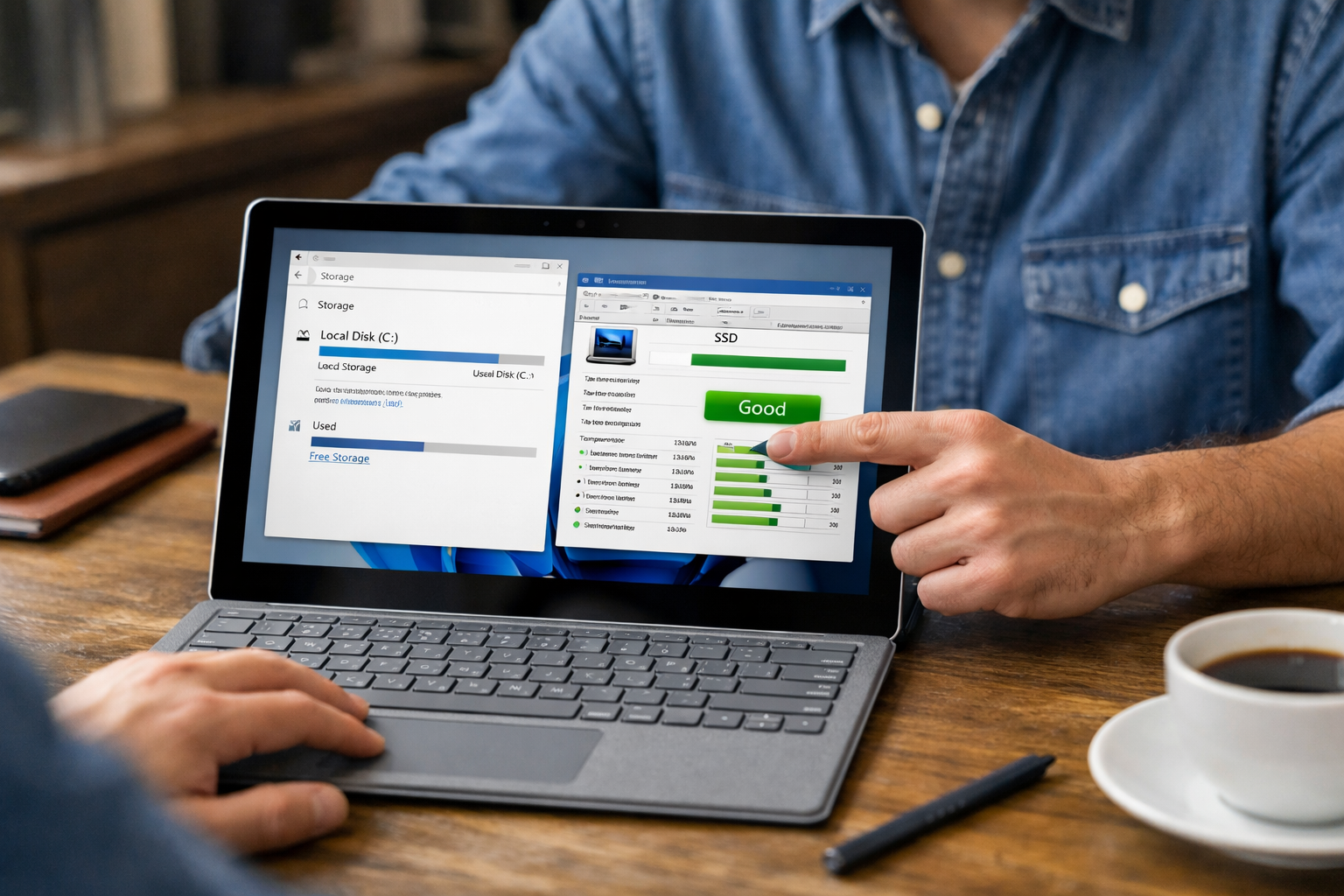
Ngoài cấu hình về chip và RAM, ổ cứng cũng là một thành phần cực kỳ quan trọng. Đặc biệt với các dòng Surface, việc nâng cấp ổ cứng thường khá phức tạp hoặc không thể thực hiện được trên một số model. Do đó, bạn cần kiểm tra xem surface bị đầy bộ nhớ hay chưa bằng cách vào This PC và xem dung lượng ổ C.
Để kiểm tra xem ổ cứng là loại SSD nào, tốc độ bao nhiêu, bạn có thể tải thêm phần mềm bên thứ ba như CrystalDiskInfo. Phần mềm này sẽ cho bạn biết ổ cứng đã hoạt động bao nhiêu giờ và tình trạng sức khỏe (Health) còn tốt hay không. Nếu chỉ số Health báo đỏ hoặc vàng, bạn nên cân nhắc kỹ trước khi xuống tiền nhé.
Kinh nghiệm thực tế khi kiểm tra máy tại Surface Plus
Với kinh nghiệm nhiều năm trong việc cung cấp các dòng Surface cũ và mới tại Hà Nội, mình khuyên các bạn khi kiểm tra cấu hình Surface nên đối chiếu thông số thực tế trên máy với thông số mà người bán cung cấp. Đôi khi có sự nhầm lẫn giữa các đời máy như Surface Pro 6 và Pro 7 vì chúng có ngoại hình khá giống nhau.
Ngoài ra, bạn có thể truy cập trang chủ Microsoft Support để nhập số Serial Number của máy. Việc này không chỉ giúp bạn xác định cấu hình xuất xưởng mà còn biết được thời hạn bảo hành của thiết bị trên hệ thống toàn cầu.

Kết luận
Việc kiểm tra cấu hình Surface không hề khó nếu bạn nắm vững các cách mà mình đã hướng dẫn ở trên. Dành ra chỉ 5-10 phút để kiểm tra kỹ lưỡng sẽ giúp bạn tránh được những rủi ro không đáng có, đảm bảo mua được chiếc máy ưng ý phục vụ tốt cho công việc và giải trí.
Nếu bạn vẫn còn băn khoăn hoặc muốn tìm mua một chiếc Surface chất lượng, hãy ghé ngay Surface Plus – Cửa hàng Surface cũ giá rẻ Hà Nội. Tại đây, chúng mình luôn sẵn sàng hỗ trợ bạn kiểm tra máy từ A-Z và tư vấn cấu hình phù hợp nhất với nhu cầu sử dụng. Chúc các bạn chọn được chiếc Surface ưng ý!











