 Thông tin Sale hội trăng rằm, Giá luôn rẻ - Giảm đến 15 triệu MUA NGAY








































Chào các bạn, mình là kỹ thuật viên tại Surface Plus. Trong suốt nhiều năm tư vấn và hỗ trợ khách hàng, mình nhận thấy Surface Book là một dòng máy cực kỳ đặc biệt với thiết kế tháo rời độc đáo. Tuy nhiên, không phải ai cũng biết cách tận dụng hết sức mạnh của “con quái vật” này. Hôm nay, mình muốn chia sẻ với các bạn những mẹo hay surface book mà mình đã đúc kết được, giúp bạn làm việc chuyên nghiệp và giữ máy bền bỉ hơn.
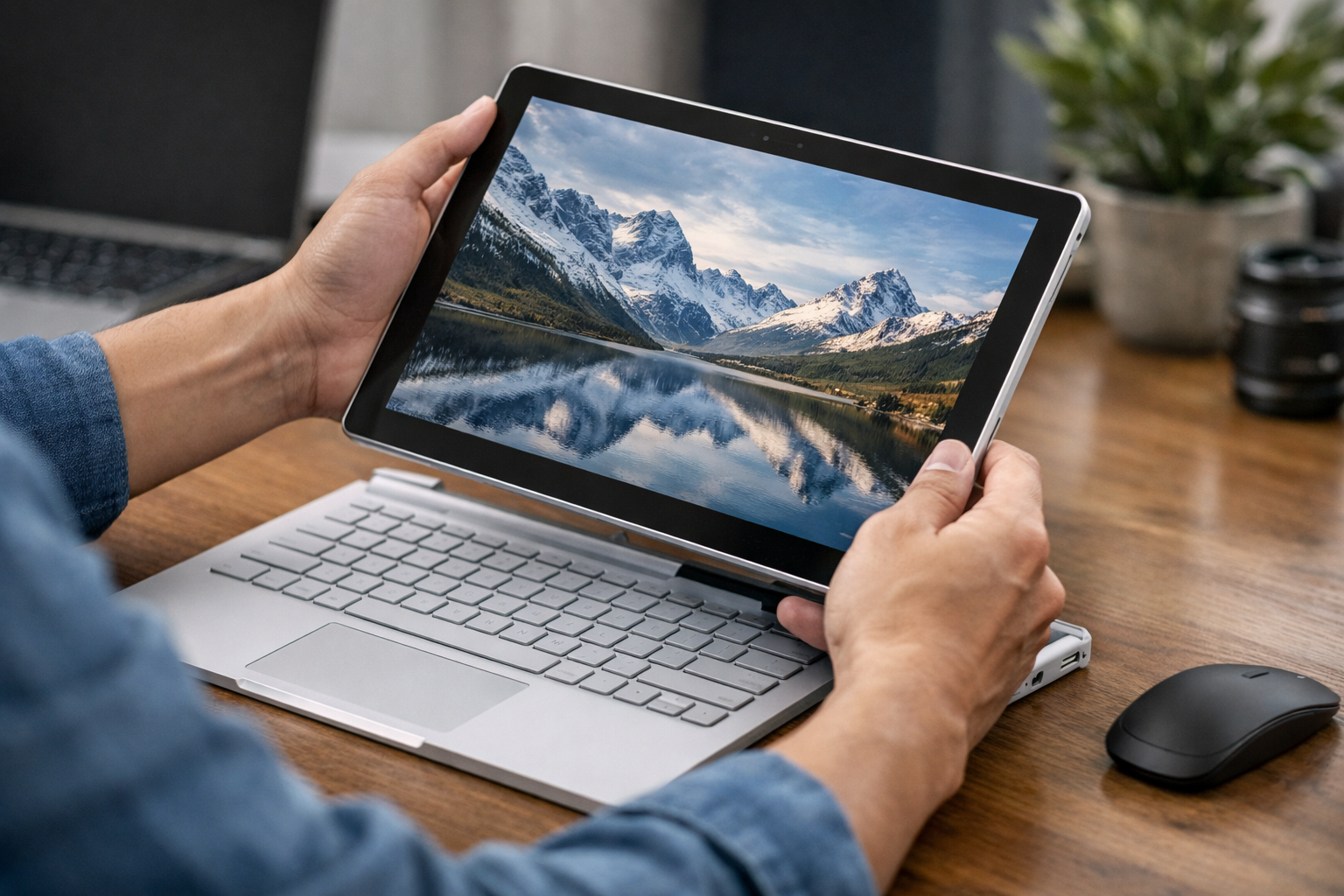
Mẹo hay Surface Book để tối ưu hóa hiệu suất đồ họa
Một trong những điểm mạnh nhất của Surface Book chính là card đồ họa rời (NVIDIA GeForce) nằm ở phần đế bàn phím. Nhưng đôi khi Windows không tự động nhận diện ứng dụng nào cần dùng GPU mạnh. Đây là một mẹo hay surface book để bạn luôn có hiệu năng tốt nhất:
- Ưu tiên GPU cho ứng dụng nặng: Bạn hãy vào Settings > System > Display > Graphics settings. Tại đây, bạn có thể chọn các phần mềm như Photoshop, Premiere hay các tựa game và set chúng ở chế độ “High performance”.
- Tháo rời màn hình đúng cách: Trước khi nhấn nút tháo (Detach), hãy chắc chắn rằng bạn đã đóng các ứng dụng đang sử dụng GPU rời. Nếu không, máy sẽ báo lỗi hoặc gây ra tình trạng surface book bị lỗi phần mềm hệ thống.
Đặc biệt, nếu bạn cảm thấy máy hoạt động không mượt mà như mong đợi, hãy thử kiểm tra lại driver. Việc cập nhật driver định kỳ là rất quan trọng để phần cứng và phần mềm hoạt động đồng bộ.
Cách sạc pin thông minh – Một mẹo hay Surface Book bạn cần biết
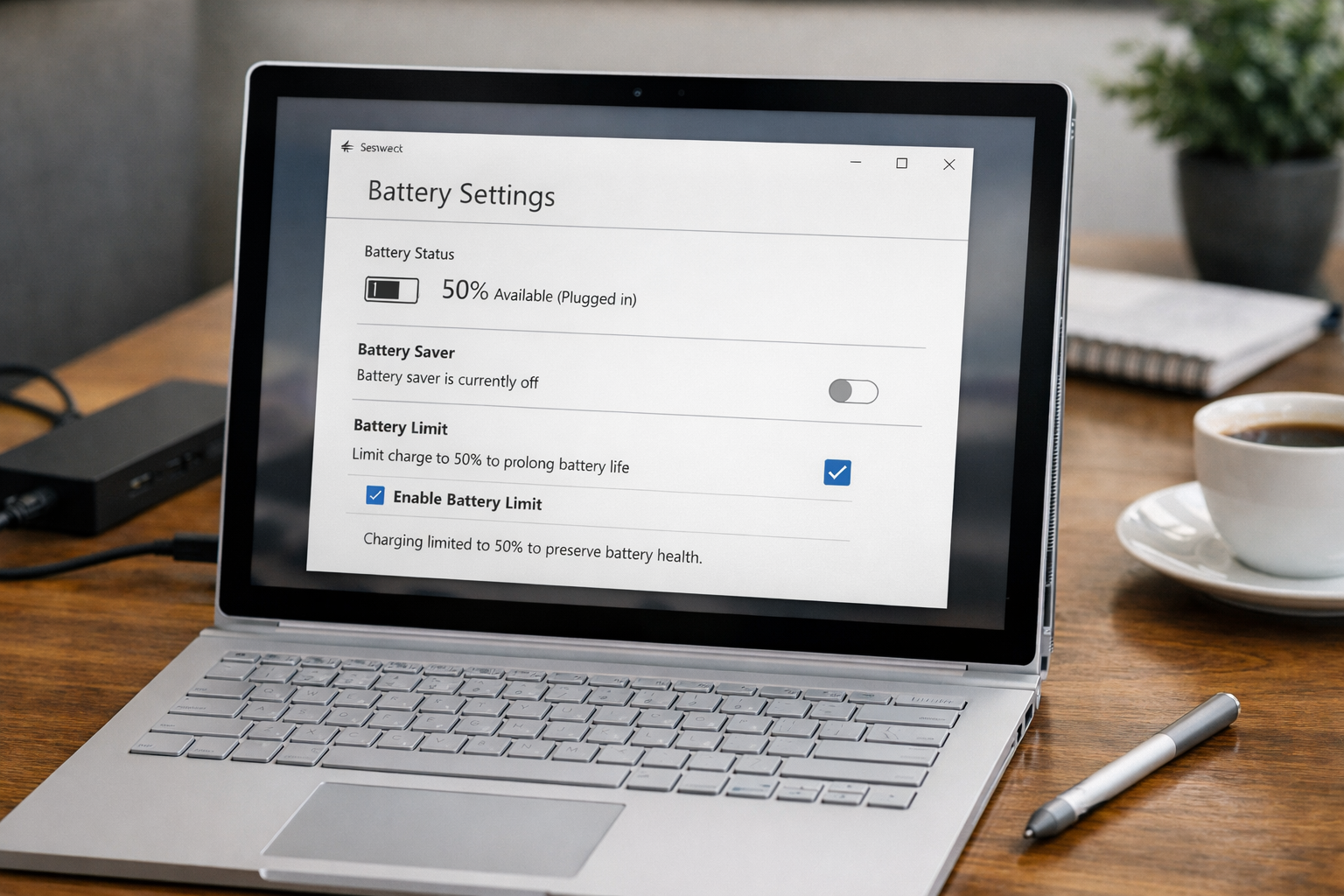
Surface Book có hai viên pin: một ở màn hình và một ở bàn phím. Quản lý pin hiệu quả là bài toán đau đầu của nhiều người. Dưới đây là cách mình thường hướng dẫn khách hàng tại Surface Plus:
Mẹo nhỏ: Nếu bạn thường xuyên cắm sạc cố định tại văn phòng, hãy bật chế độ “Battery Limit” trong UEFI. Chế độ này sẽ giới hạn mức sạc ở 50%, giúp pin không bị chai do sạc đầy liên tục.
Để vào UEFI, bạn chỉ cần tắt máy, sau đó nhấn giữ nút tăng âm lượng và nhấn nút nguồn. Đây là mẹo hay surface book cực kỳ hữu ích để kéo dài tuổi thọ pin lên gấp đôi đấy!
Sử dụng Surface Pen và màn hình cảm ứng như một chuyên gia
Màn hình của Surface Book có độ phân giải cực cao và độ nhạy cảm ứng tuyệt vời. Để biến nó thành một bảng vẽ chuyên nghiệp, bạn đừng bỏ qua các mẹo sau:
- Tùy chỉnh nút bấm trên Surface Pen: Bạn vào Settings > Devices > Pen & Windows Ink. Tại đây, bạn có thể thiết lập: nhấn một lần để mở OneNote, nhấn đúp để chụp ảnh màn hình.
- Chế độ Studio: Đừng chỉ dùng máy ở dạng laptop truyền thống. Hãy xoay ngược màn hình lại và gắn vào dock bàn phím. Góc nghiêng này cực kỳ hoàn hảo để vẽ hoặc ghi chú mà vẫn tận dụng được viên pin lớn ở phần đế.
Trong quá trình sử dụng, nếu chẳng may sơ suất làm rơi dẫn đến surface book bị vỡ màn hình, bạn nên mang máy đến các trung tâm uy tín để thay thế linh kiện chính hãng, tránh ảnh hưởng đến cảm ứng của bút.
Khắc phục lỗi nhanh chóng với mẹo hay Surface Book từ chuyên gia
Dù là dòng máy cao cấp, Surface Book vẫn có thể gặp một vài sự cố nhỏ. Đừng quá lo lắng, hãy thử các bước sơ cứu sau trước khi mang đi sửa nhé:
Featured Snippet: Cách xử lý nhanh khi Surface Book không lên nguồn
- Hard Reset: Nhấn và giữ nút nguồn trong ít nhất 30 giây cho đến khi logo Microsoft hiện lên.
- Sạc riêng phần màn hình: Surface Book cho phép cắm sạc trực tiếp vào cổng dưới đáy màn hình (sau khi tháo rời). Nếu bàn phím bị hỏng, cách này giúp bạn xác định lỗi do pin màn hình hay do dock.
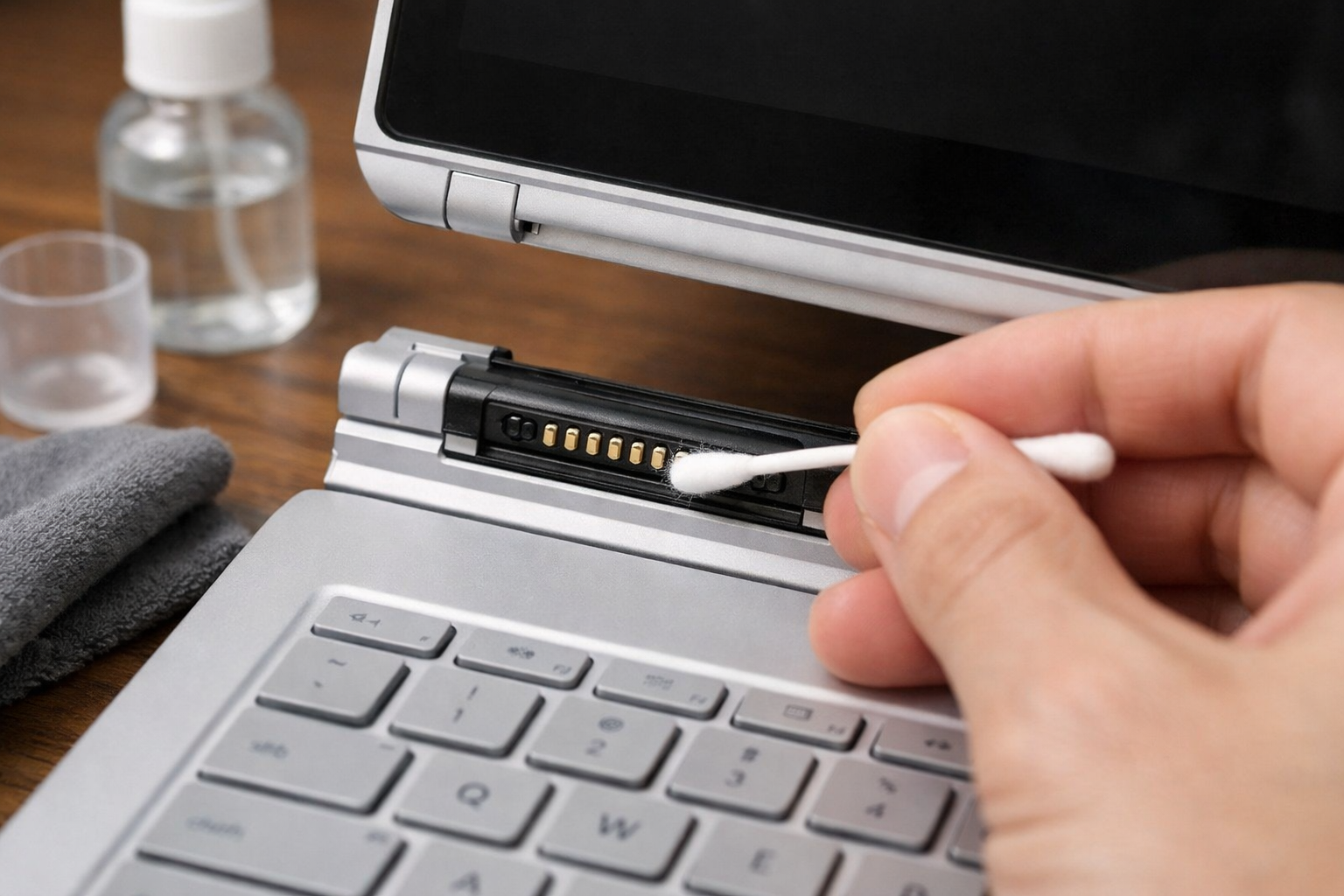
- Vệ sinh cổng kết nối: Dùng tăm bông và cồn 90 độ lau sạch các chân đồng ở phần bản lề nối giữa màn hình và bàn phím.
Nếu bạn đã thử các cách trên mà surface book không lên nguồn, rất có thể máy đã gặp vấn đề về phần cứng sâu bên trong mainboard. Lúc này, việc tự ý tháo máy tại nhà là rất rủi ro.
Tối ưu hóa dung lượng lưu trữ và hệ điều hành
Surface Book thường được trang bị ổ cứng SSD tốc độ cao nhưng dung lượng có hạn. Một mẹo hay surface book để máy luôn chạy nhanh chính là dọn dẹp bộ nhớ thường xuyên. Bạn có thể sử dụng tính năng Storage Sense trong Windows 10/11 để tự động xóa các file tạm, file rác sau mỗi 30 ngày.
Ngoài ra, hãy luôn đảm bảo Windows của bạn được cập nhật bản mới nhất. Microsoft thường xuyên phát hành các bản vá lỗi dành riêng cho dòng Surface để tối ưu hóa driver cảm biến và bản lề. Bạn có thể tham khảo thêm các hướng dẫn chuyên sâu tại trang hỗ trợ chính thức của Microsoft để hiểu rõ hơn về thiết bị của mình.
Kết luận
Hy vọng những mẹo hay surface book mà mình chia sẻ phía trên sẽ giúp bạn có những trải nghiệm tuyệt vời hơn với chiếc máy tính của mình. Surface Book không chỉ là một công cụ làm việc, nó còn là một tác phẩm nghệ thuật công nghệ nếu bạn biết cách chăm sóc và sử dụng đúng cách.
Nếu chiếc Surface Book của bạn gặp bất kỳ vấn đề gì về phần cứng hoặc phần mềm mà không thể tự khắc phục, đừng ngần ngại ghé thăm Surface Plus. Chúng mình luôn sẵn sàng kiểm tra và tư vấn giải pháp tối ưu nhất cho bạn. Chúc các bạn thành công!











