 Thông tin Sale hội trăng rằm, Giá luôn rẻ - Giảm đến 15 triệu MUA NGAY






































Chào các bạn! Mình là một người đam mê hội họa và cũng là một “fan cứng” của dòng máy Microsoft Surface từ những ngày đầu. Có một câu hỏi mà khách hàng tại Surface Plus thường xuyên đặt ra cho mình là: “Nên dùng phần mềm vẽ trên surface nào để tận dụng tối đa sức mạnh của bút Surface Pen?”.
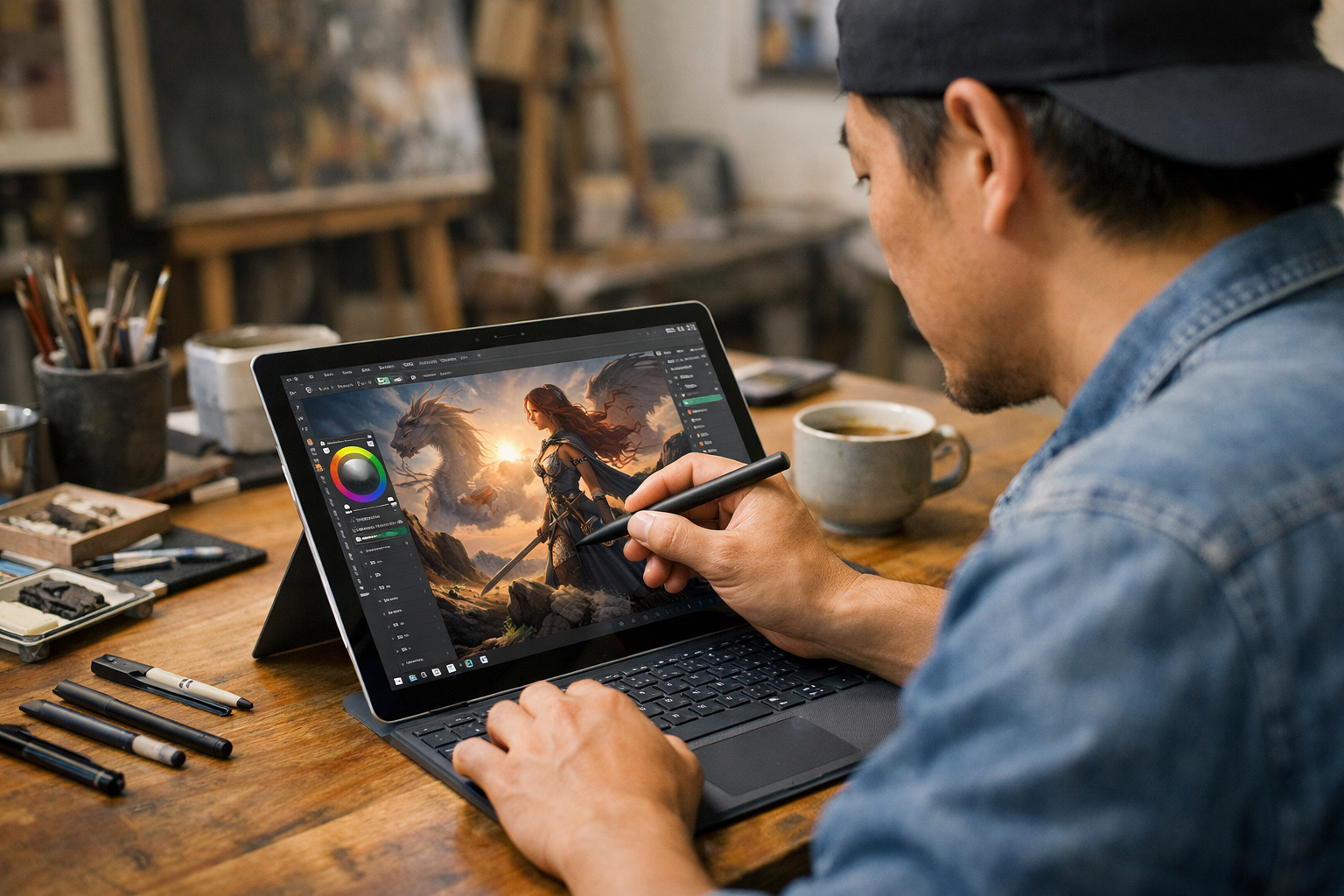
Thực tế, dòng Surface với màn hình cảm ứng tuyệt đẹp và bút cảm ứng nhạy bén chính là một chiếc bảng vẽ điện tử di động hoàn hảo. Tuy nhiên, để có trải nghiệm vẽ vời “đã” nhất, bạn cần chọn đúng công cụ. Trong bài viết này, mình sẽ chia sẻ kinh nghiệm thực tế về những ứng dụng mà mình đã từng cài đặt và trải nghiệm cho khách hàng cũng như cho bản thân.
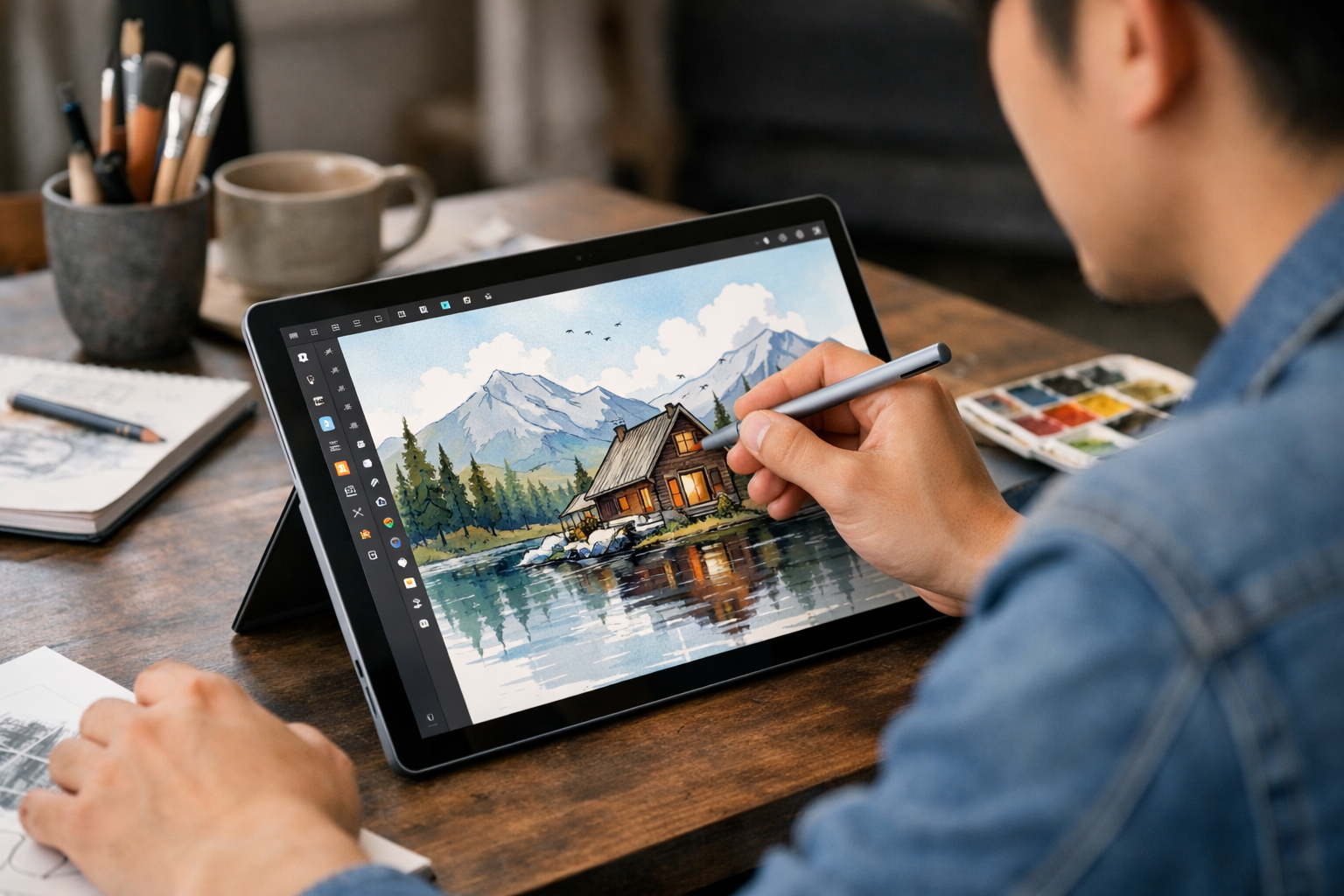
Tại sao Microsoft Surface lại là thiết bị vẽ tuyệt vời?
Trước khi đi sâu vào các phần mềm vẽ trên surface, hãy nói một chút về phần cứng. Không giống như các dòng laptop thông thường, Surface được Microsoft thiết kế để tối ưu cho việc ghi chú và sáng tạo. Màn hình PixelSense có độ phân giải cực cao, độ sai lệch màu thấp và đặc biệt là tỷ lệ 3:2 giúp không gian vẽ rộng rãi hơn theo chiều dọc.
Bút Surface Pen với 4.096 cấp độ nhạy áp lực và khả năng nhận diện độ nghiêng giúp nét vẽ thanh đậm cực kỳ tự nhiên. Nếu bạn đang sở hữu một chiếc Surface Pro 8 hay Pro 9, cảm giác phản hồi rung (haptic feedback) trên bút Surface Slim Pen 2 thậm chí còn cho bạn cảm giác như đang vẽ trên giấy thật.
Phần mềm vẽ trên Surface nào tốt nhất hiện nay?
Dưới đây là danh sách những công cụ mà mình đánh giá cao nhất, phân chia theo nhu cầu từ cơ bản đến chuyên nghiệp.
Đối với người dùng Surface, Adobe Photoshop và Clip Studio Paint là hai lựa chọn hàng đầu cho công việc chuyên nghiệp nhờ khả năng tối ưu hóa driver tốt. Nếu bạn cần sự đơn giản và mượt mà tuyệt đối, Leonardo và Autodesk Sketchbook là những cái tên không thể bỏ qua.
| Phần mềm | Ưu điểm nổi bật | Mức độ phù hợp |
|---|---|---|
| Adobe Photoshop | Đầy đủ tính năng chuyên sâu, hệ sinh thái rộng | Họa sĩ chuyên nghiệp |
| Clip Studio Paint | Vẽ nét (line art) cực mượt, chuyên vẽ Manga | Họa sĩ truyện tranh |
| Autodesk Sketchbook | Giao diện tối giản, dễ làm quen | Người mới, phác thảo nhanh |
| Leonardo | Tốc độ cực nhanh, tối ưu riêng cho Windows | Ký họa, Concept Art |
1. Adobe Photoshop – Tiêu chuẩn cho giới đồ họa
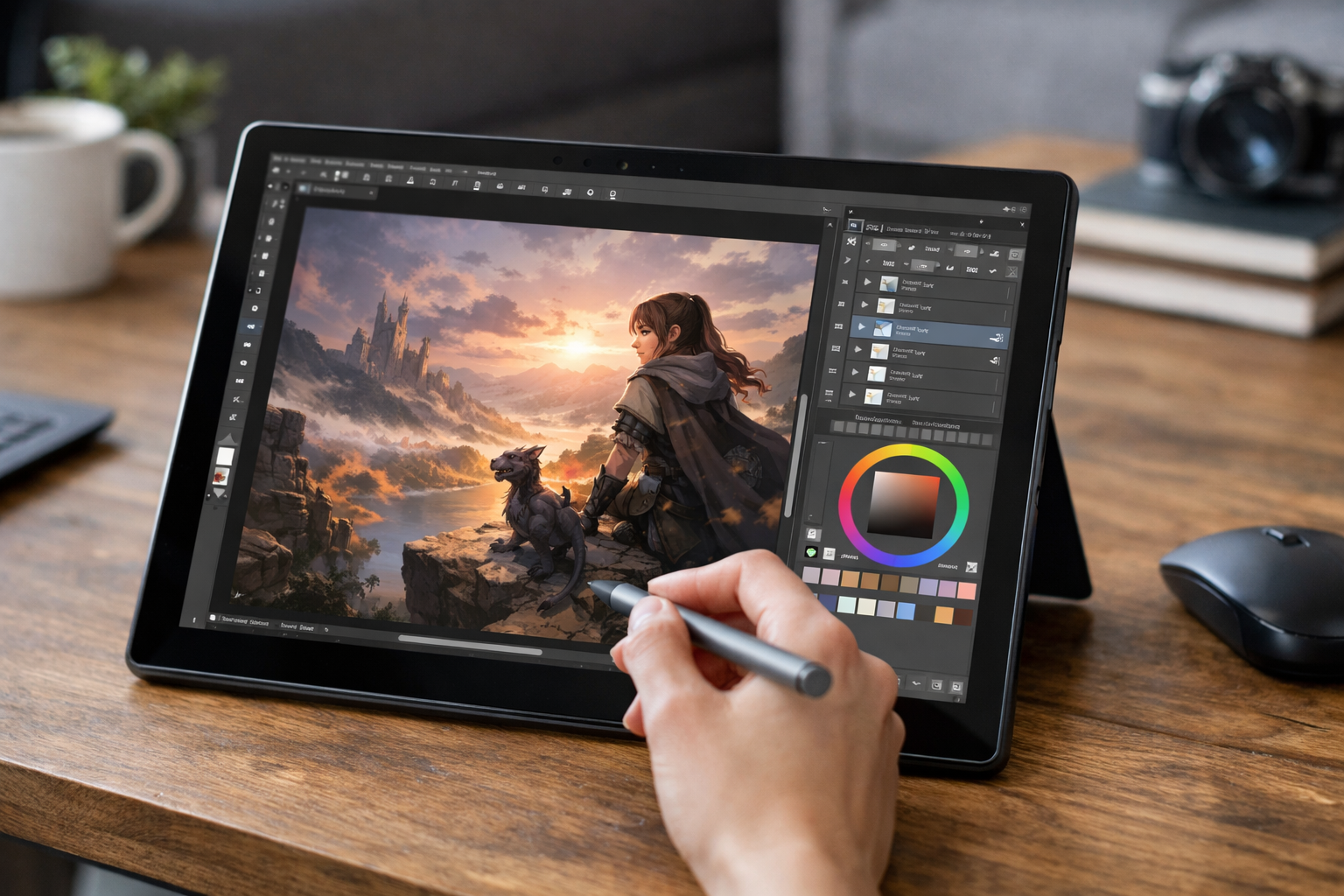
Không cần nói quá nhiều về Photoshop. Đây là phần mềm vẽ trên surface mạnh mẽ nhất. Trên Surface, Photoshop hỗ trợ rất tốt các thao tác chạm đa điểm như zoom, xoay canvas bằng tay trái trong khi tay phải vẽ. Tuy nhiên, Photoshop khá nặng, nên nếu bạn dùng các dòng máy cấu hình thấp, có thể sẽ gặp hiện tượng giật lag. Trong trường hợp này, hãy tham khảo bài viết surface chạy chậm phải làm sao để tối ưu lại máy nhé.
2. Autodesk Sketchbook – Đơn giản và tinh tế
Nếu bạn chỉ muốn mở máy lên và vẽ ngay lập tức mà không muốn bị bủa vây bởi hàng tá menu phức tạp, Sketchbook là lựa chọn số 1. Giao diện của nó gần như tàng hình, giúp bạn tập trung hoàn toàn vào tác phẩm. Đặc biệt, công cụ này hoàn toàn miễn phí (hoặc có bản trả phí rất rẻ) và hoạt động cực kỳ mượt mà trên cả những dòng máy yếu như Surface Go.
Bạn có thể tải trực tiếp từ trang chủ Autodesk hoặc Microsoft Store để đảm bảo tính ổn định nhất cho thiết bị của mình.
3. Clip Studio Paint – Thiên đường của dân vẽ Manga/Anime
Mình thường tư vấn cho khách hàng mua Surface để vẽ truyện tranh cài đặt phần mềm này. Khả năng ổn định nét vẽ (stabilization) của Clip Studio Paint cực kỳ xuất sắc, giúp khắc phục tình trạng run tay khi vẽ chậm trên màn hình kính. Đây thực sự là một phần mềm vẽ trên surface mang lại cảm giác chuyên nghiệp không thua kém gì bảng vẽ Wacom.
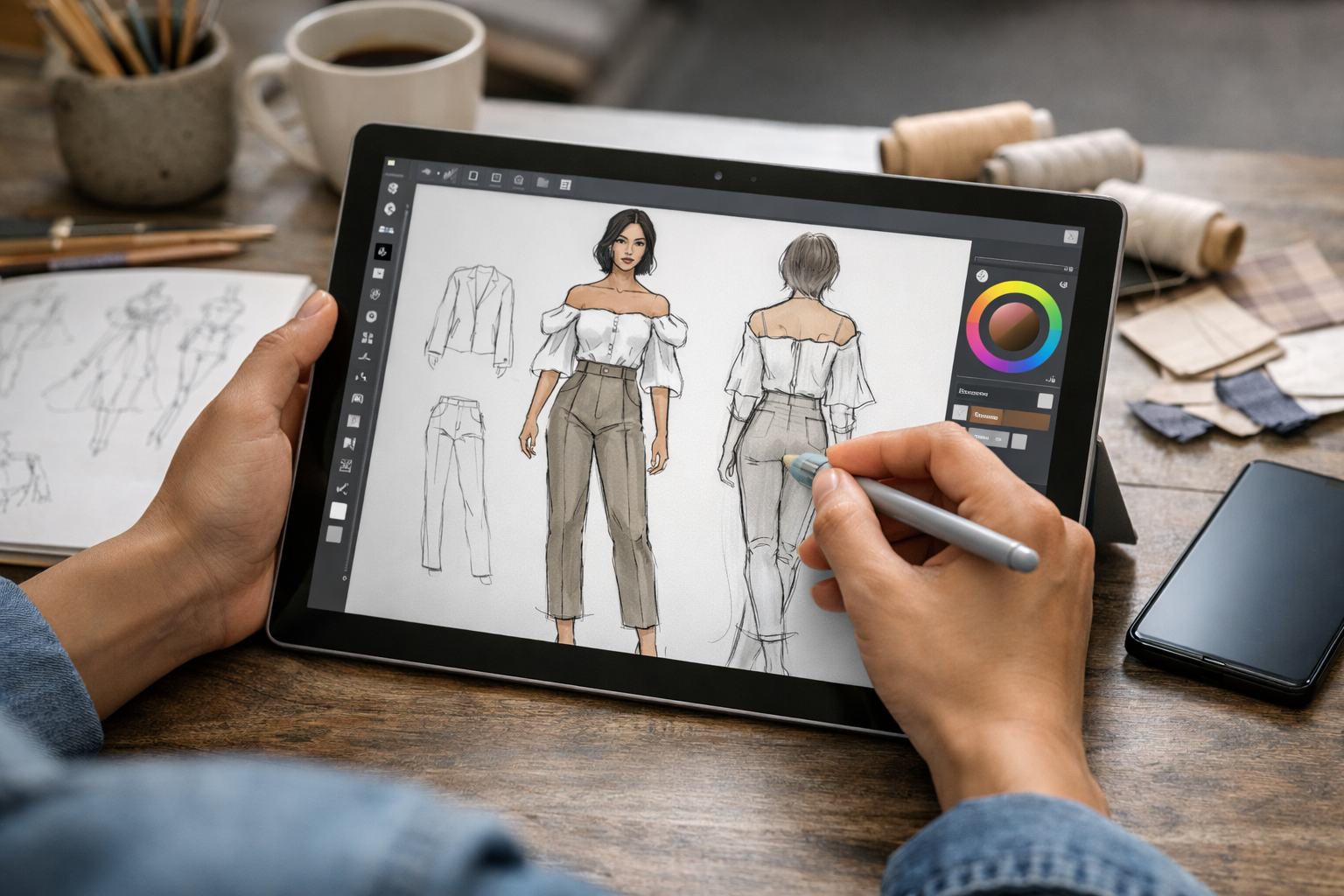
4. Leonardo – Phần mềm tối ưu riêng cho Microsoft Surface
Leonardo là một cái tên khá mới nhưng đã nhanh chóng chiếm được cảm tình của cộng đồng Surface. Tại sao ư? Vì nó được viết riêng cho hệ điều hành Windows và màn hình cảm ứng. Nó khởi động trong chớp mắt, hỗ trợ canvas vô cực và tốc độ phản hồi của bút gần như bằng không. Nếu bạn lo lắng về việc surface bị đầy bộ nhớ do các file vẽ quá nặng, Leonardo sẽ giúp bạn yên tâm hơn vì các file của nó được tối ưu dung lượng rất tốt.
Một số lưu ý quan trọng để vẽ mượt mà hơn trên Surface
Để việc sử dụng các phần mềm vẽ trên surface không bị gián đoạn, bạn nên lưu ý một vài điểm sau đây từ kinh nghiệm bảo trì máy của mình tại Surface Plus:
- Cập nhật Driver thường xuyên: Bút Surface Pen hoạt động tốt hay không phụ thuộc rất nhiều vào Driver màn hình và Driver bút. Nếu thấy nét vẽ bị ngắt quãng, có thể surface bị lỗi driver, bạn nên kiểm tra trong Windows Update.
- Dán màn hình: Nếu bạn thích cảm giác nhám như vẽ trên giấy, hãy dùng miếng dán Paper-like. Tuy nhiên, nó sẽ làm giảm độ trong của màn hình một chút.
- Vệ sinh ngòi bút: Ngòi bút mòn hoặc bẩn cũng ảnh hưởng đến độ nhạy khi vẽ. Hãy thay ngòi định kỳ để bảo vệ lớp kính màn hình.
Kết luận
Việc chọn được phần mềm vẽ trên surface phù hợp sẽ biến chiếc máy tính của bạn thành một studio nghệ thuật thực thụ. Nếu bạn là người mới, hãy bắt đầu với Sketchbook hoặc Leonardo. Nếu bạn muốn theo đuổi con đường chuyên nghiệp, hãy đầu tư thời gian cho Photoshop hoặc Clip Studio Paint.
Hy vọng bài viết này giúp ích cho hành trình sáng tạo của bạn. Nếu chiếc Surface của bạn đang gặp vấn đề gì về phần cứng hay phần mềm khi đang vẽ, đừng ngần ngại ghé qua Surface Plus – cửa hàng Surface cũ giá rẻ Hà Nội để tụi mình hỗ trợ nhé! Chúc các bạn có những tác phẩm tuyệt đẹp!











