 Thông tin Sale hội trăng rằm, Giá luôn rẻ - Giảm đến 15 triệu MUA NGAY








































Chào các bạn, mình là một tín đồ của dòng Microsoft Surface và hiện đang làm việc tại Surface Plus. Chắc hẳn cảm giác sở hữu một chiếc máy tính bảng lai laptop mỏng nhẹ, sang trọng như Surface Pro là điều rất tuyệt vời. Thế nhưng, sau một thời gian sử dụng, không ít bạn nhắn tin hỏi mình rằng: “Sao máy dạo này chậm thế?”, “Mở Chrome mà cũng lag là sao?”.
Đừng quá lo lắng! Việc máy bị ì ạch sau một thời gian dài cài đặt ứng dụng, lưu trữ dữ liệu là chuyện hết sức bình thường. Trong bài viết này, mình sẽ chia sẻ với các bạn những kinh nghiệm thực tế để tăng tốc Surface Pro, giúp chiếc máy của bạn lấy lại phong độ đỉnh cao như lúc mới đập hộp. Cùng bắt đầu nhé!
Tại sao bạn cần tăng tốc Surface Pro ngay hôm nay?
Surface Pro là dòng máy được tối ưu rất tốt về phần cứng và phần mềm. Tuy nhiên, do thiết kế mỏng nhẹ, khả năng tản nhiệt của máy có giới hạn nhất định. Khi hệ thống phải gánh quá nhiều ứng dụng rác, các tiến trình chạy ngầm hoặc driver lỗi thời, máy sẽ nóng lên nhanh chóng và dẫn đến hiện tượng bóp hiệu năng (thermal throttling). Điều này không chỉ làm trải nghiệm của bạn tệ đi mà còn ảnh hưởng đến tuổi thọ linh kiện.
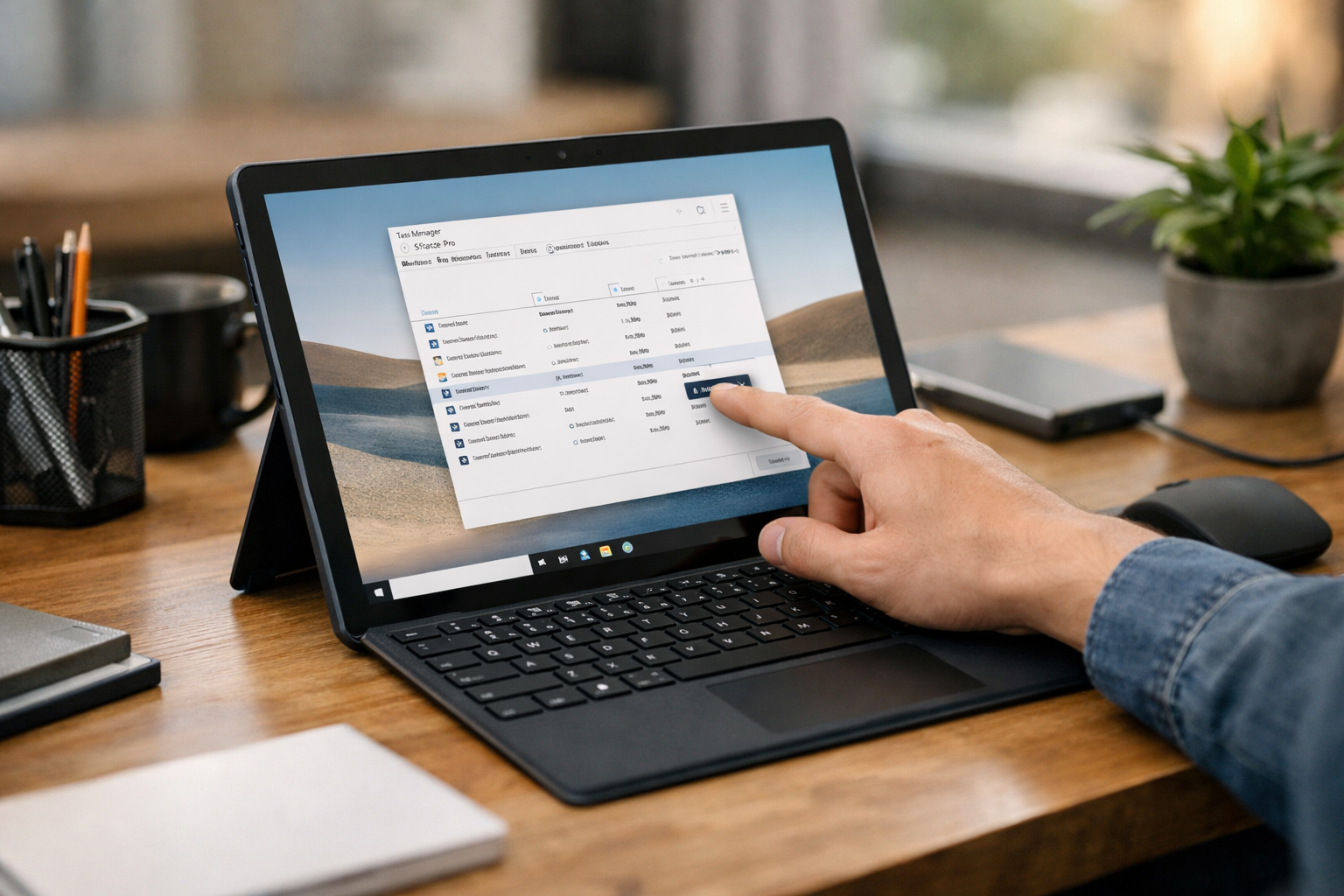
Việc thực hiện các bước tăng tốc Surface Pro định kỳ giúp máy giải phóng tài nguyên RAM, giảm tải cho CPU và ổ cứng. Kết quả là máy khởi động nhanh hơn, các thao tác vuốt chạm mượt mà và pin cũng trụ được lâu hơn đáng kể.
Cách tăng tốc Surface Pro qua việc tối ưu phần mềm
1. Tắt các ứng dụng khởi động cùng Windows (Startup Apps)
Đây là thủ phạm hàng đầu khiến Surface Pro khởi động chậm. Nhiều ứng dụng như Spotify, Skype, hay Steam tự động “chen chân” vào quá trình khởi động máy dù bạn chưa cần dùng đến chúng. Để xử lý, bạn hãy nhấn Ctrl + Shift + Esc để mở Task Manager, chọn tab Startup. Tại đây, hãy Disable những ứng dụng không cần thiết. Bạn sẽ thấy máy khởi động nhanh lên trông thấy!
2. Dọn dẹp bộ nhớ và file rác
Khi ổ cứng SSD gần đầy, tốc độ truy xuất dữ liệu sẽ giảm mạnh. Nếu bạn nhận thấy surface bị đầy bộ nhớ, hãy sử dụng tính năng Storage Sense có sẵn trên Windows 11. Tính năng này sẽ tự động xóa các file tạm, file trong thùng rác và các bản cập nhật cũ. Ngoài ra, việc gỡ bỏ các phần mềm không sử dụng cũng là một cách hiệu quả để làm nhẹ máy.
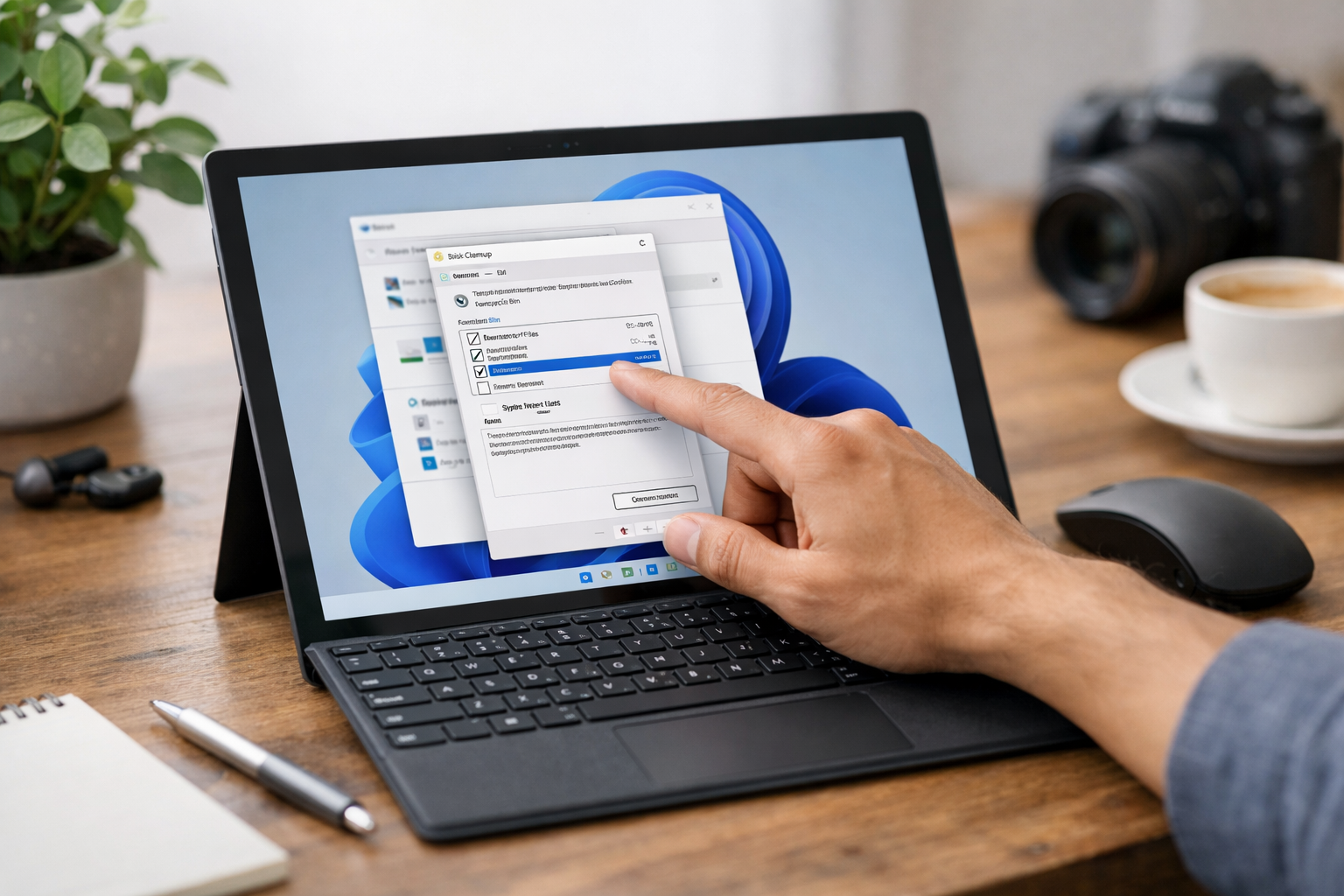
3. Kiểm tra và cập nhật Driver thường xuyên
Driver là cầu nối giữa phần cứng và phần mềm. Nếu driver lỗi thời hoặc bị xung đột, máy sẽ hoạt động không ổn định. Rất nhiều trường hợp surface bị lỗi driver dẫn đến tình trạng treo máy hoặc lag giật. Mình khuyên bạn nên vào Settings > Windows Update và kiểm tra các bản cập nhật thường xuyên. Microsoft thường xuyên tung ra các bản Firmware dành riêng cho Surface để tối ưu hiệu năng và pin.
Mẹo tăng tốc Surface Pro bằng cách tối ưu hệ thống
4. Chỉnh chế độ Performance Mode
Trên thanh Taskbar, bạn hãy nhấp vào biểu tượng pin. Tại đây, Windows cho phép bạn điều chỉnh thanh trượt giữa “Best power efficiency” và “Best performance”. Nếu bạn đang cắm sạc hoặc cần xử lý công việc nặng như edit video, thiết kế ảnh, hãy kéo thanh này về phía Best performance để tăng tốc Surface Pro lên mức tối đa.

5. Tắt hiệu ứng đồ họa không cần thiết
Windows có rất nhiều hiệu ứng đổ bóng, làm mờ (Transparency effects) trông rất đẹp mắt nhưng lại ngốn một lượng tài nguyên GPU nhất định. Để máy phản hồi nhanh hơn, bạn có thể tắt chúng bằng cách vào Settings > Accessibility > Visual effects và chuyển Transparency effects sang Off.
6. Kiểm soát nhiệt độ của máy
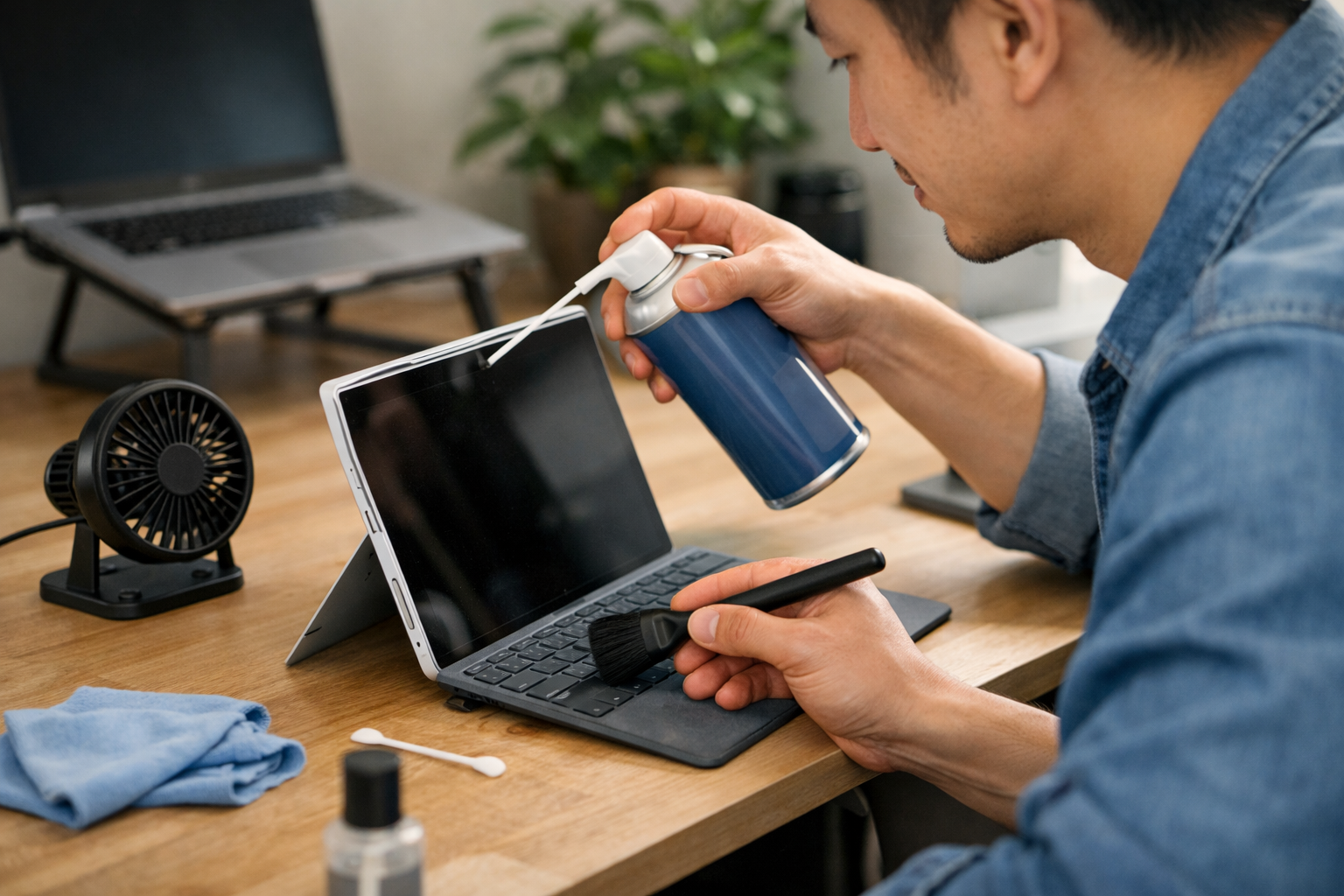
Như mình đã nói ở trên, Surface Pro rất nhạy cảm với nhiệt độ. Khi máy quá nóng, xung nhịp CPU sẽ tự động giảm xuống để hạ nhiệt, gây ra hiện tượng giật lag. Nếu bạn đang thắc mắc surface chạy chậm phải làm sao khi đang làm việc nặng, hãy thử dùng thêm một chiếc quạt nhỏ thổi vào mặt lưng máy hoặc kê máy cao lên để thoát nhiệt tốt hơn.
Bảng tóm tắt các giải pháp tăng tốc nhanh
| Giải pháp | Độ khó | Hiệu quả mang lại |
|---|---|---|
| Tắt ứng dụng Startup | Dễ | Khởi động nhanh, giải phóng RAM |
| Cập nhật Windows & Driver | Trung bình | Ổn định hệ thống, sửa lỗi vặt |
| Dọn rác ổ cứng (Disk Cleanup) | Dễ | Tăng tốc độ đọc/ghi dữ liệu |
| Chỉnh Performance Mode | Rất dễ | Tận dụng tối đa sức mạnh CPU |
| Vệ sinh máy định kỳ | Khó (Cần chuyên gia) | Giảm nhiệt độ, tránh bóp hiệu năng |
Một số lưu ý nâng cao để tăng tốc Surface Pro
Nếu bạn đã thử tất cả các cách trên mà máy vẫn không cải thiện, có thể đã đến lúc bạn cần thực hiện các biện pháp mạnh hơn:
- Cài đặt lại Windows sạch (Clean Install): Việc này sẽ xóa bỏ hoàn toàn các file hệ thống bị lỗi và phần mềm rác tích tụ lâu ngày. Bạn có thể tham khảo hướng dẫn chính thức từ Microsoft Support để biết cách thực hiện an toàn.
- Quét Malware: Đôi khi máy chậm là do bị nhiễm mã độc chạy ngầm. Hãy sử dụng Windows Defender để quét toàn bộ hệ thống.
- Nâng cấp phần cứng: Với các dòng Surface Pro cũ, việc nâng cấp SSD có thể thực hiện được ở một số đời máy, nhưng RAM thường được hàn chết trên mainboard nên bạn cần cân nhắc kỹ khi chọn mua máy ngay từ đầu.
Tại Surface Plus, chúng mình thường xuyên tiếp nhận các trường hợp máy bị chậm do lâu ngày không được bảo trì. Việc vệ sinh bụi bẩn bên trong và thay keo tản nhiệt định kỳ (sau khoảng 2 năm sử dụng) là một cách cực kỳ hiệu quả để tăng tốc Surface Pro mà ít người để ý tới.
Lời kết
Hy vọng những chia sẻ trên đây đã giúp bạn giải quyết được vấn đề Surface Pro chạy chậm. Việc chăm sóc chiếc máy tính của mình không chỉ giúp công việc trôi chảy hơn mà còn giữ cho thiết bị luôn bền bỉ theo thời gian. Nếu bạn đã thử mọi cách nhưng máy vẫn “rùa bò”, hãy mang máy đến cửa hàng Surface Plus để đội ngũ kỹ thuật của mình kiểm tra và hỗ trợ tối ưu chuyên sâu nhé!
Chúc các bạn có những trải nghiệm làm việc thật mượt mà trên chiếc Surface Pro của mình!











