 Thông tin Sale hội trăng rằm, Giá luôn rẻ - Giảm đến 15 triệu MUA NGAY










































Chào các bạn, mình là kỹ thuật viên tại Surface Plus. Trong quá trình hỗ trợ hàng ngàn khách hàng sử dụng các dòng máy từ Surface Pro, Surface Laptop đến Surface Go, mình nhận thấy một vấn đề khiến anh em cực kỳ khó chịu: Windows Update. Đang làm việc gấp thì máy báo cập nhật, hay vừa bật máy lên đã phải chờ cả tiếng đồng hồ là chuyện cơm bữa.
Việc tắt update windows surface không chỉ giúp bạn làm chủ thời gian mà còn giúp máy hoạt động ổn định hơn, tránh những lỗi driver không tương thích. Hôm nay, mình sẽ chia sẻ với các bạn những cách thực hiện từ đơn giản đến chuyên sâu nhất để “trị” triệt để cái tính năng tự động cập nhật phiền toái này.
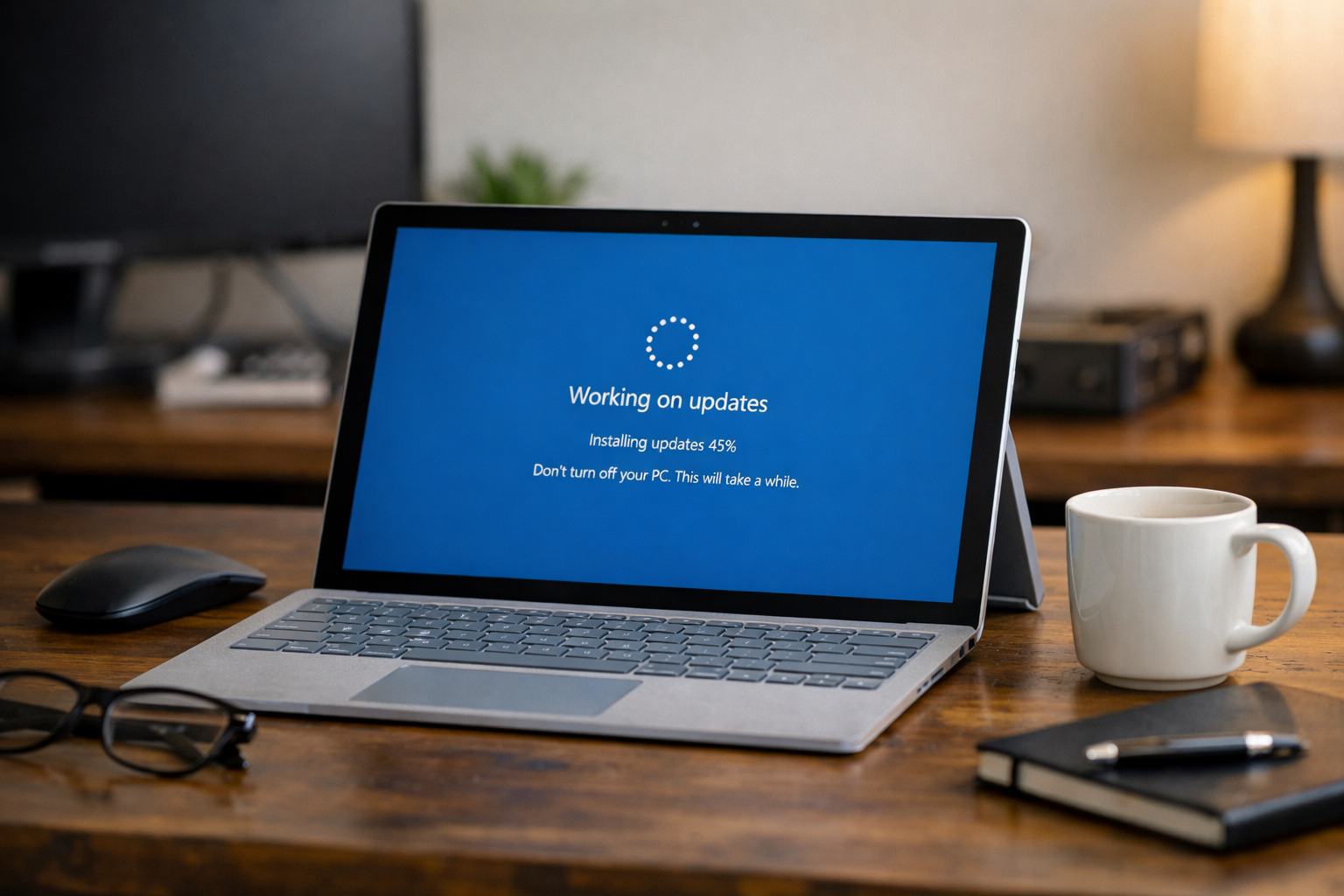
Tại sao bạn nên tắt update Windows Surface?
Thực tế, Microsoft luôn khuyến khích người dùng cập nhật để bảo mật. Tuy nhiên, với đặc thù của dòng Surface, việc cập nhật tự động đôi khi lợi bất cập hại. Dưới đây là những lý do mà khách hàng tại Surface Plus thường yêu cầu mình hỗ trợ tắt tính năng này:
- Tránh lỗi driver: Nhiều bản cập nhật mới chưa được tối ưu hóa hoàn toàn cho phần cứng của Surface, dẫn đến tình trạng surface bị lỗi driver, mất cảm ứng hoặc không nhận bàn phím.
- Tiết kiệm dung lượng: Các bản update thường rất nặng, dễ khiến surface bị đầy bộ nhớ, đặc biệt là với các dòng máy có SSD dung lượng thấp như 64GB hay 128GB.
- Duy trì hiệu suất: Sau khi cập nhật, nhiều bạn phản nàn rằng surface chạy chậm phải làm sao để quay lại như cũ? Việc dừng update giúp máy giữ được sự mượt mà vốn có.
- Ổn định công việc: Tránh tình trạng máy tự khởi động lại khi bạn đang làm dở tài liệu hoặc trong cuộc họp quan trọng.
Bảng so sánh các phương pháp tắt update
| Phương pháp | Thời gian hiệu lực | Độ khó | Khuyên dùng |
|---|---|---|---|
| Pause Updates | Tạm thời (7-35 ngày) | Rất dễ | Người dùng phổ thông |
| Services.msc | Lâu dài | Trung bình | Đa số người dùng |
| Group Policy | Vĩnh viễn | Khá khó | Người dùng chuyên nghiệp |
| Metered Connection | Duy trì theo mạng | Dễ | Dùng khi đi công tác |
Cách 1: Tạm dừng cập nhật (Pause Updates) – Đơn giản nhất
Nếu bạn chỉ muốn tắt update windows surface trong một khoảng thời gian ngắn để tập trung làm dự án, đây là cách nhanh nhất. Windows cho phép bạn tạm dừng các bản cập nhật trong tối đa 35 ngày.
- Bấm tổ hợp phím
Windows + Iđể mở Settings. - Chọn Windows Update.
- Tại mục Pause updates, bạn chọn khoảng thời gian mong muốn (ví dụ: Pause for 1 week).
Cách này có ưu điểm là cực kỳ an toàn, không can thiệp sâu vào hệ thống nhưng nhược điểm là sau khi hết hạn, máy sẽ tự động tải về hàng loạt bản cập nhật tích tụ.
Cách 2: Tắt update Windows Surface bằng Services.msc
Đây là phương pháp mình thường xuyên cài đặt cho khách hàng tại Surface Plus vì nó hiệu quả và dễ quản lý. Việc vô hiệu hóa dịch vụ cập nhật từ gốc sẽ ngăn máy chủ Microsoft gửi dữ liệu về thiết bị của bạn.
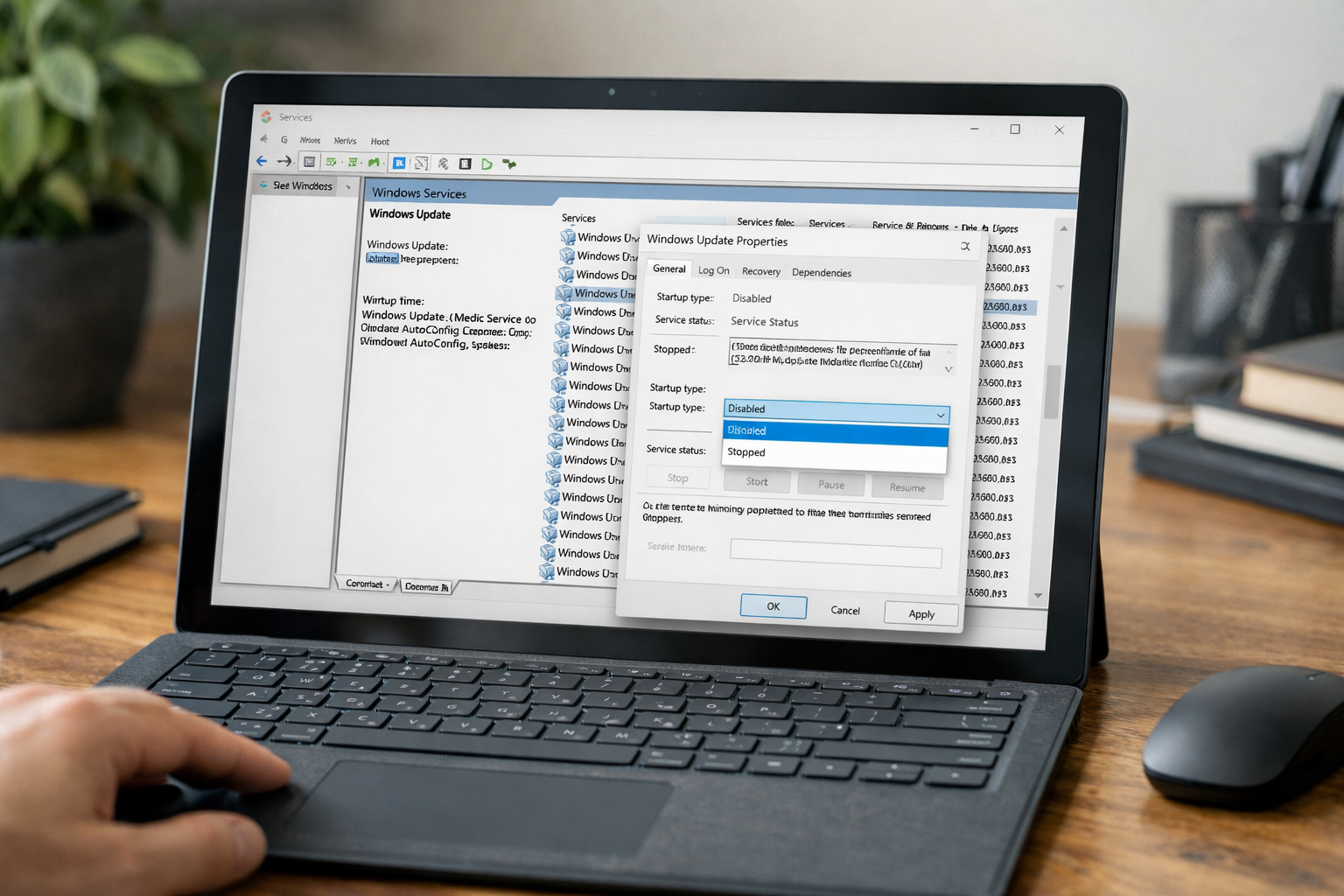
Các bước thực hiện:
- Nhấn phím
Windows + R, gõservices.mscvà nhấn Enter. - Tìm đến dòng Windows Update (thường nằm ở cuối danh sách).
- Click đúp chuột vào nó. Ở tab General, tại mục Startup type, hãy chọn Disabled.
- Bấm nút Stop để dừng dịch vụ ngay lập tức, sau đó nhấn Apply và OK.
Lưu ý: Thỉnh thoảng Windows có thể tự động kích hoạt lại dịch vụ này sau một thời gian dài. Bạn nên kiểm tra lại định kỳ mỗi tháng một lần.
Cách 3: Sử dụng Group Policy Editor (Dành cho bản Pro)
Nếu chiếc máy của bạn là Surface Pro hoặc các phiên bản chạy Windows Pro/Enterprise, bạn có một công cụ quyền năng hơn hẳn. Đây là cách tắt update windows surface triệt để nhất mà không lo bị hệ thống tự bật lại.
- Nhấn
Windows + R, gõgpedit.mscvà nhấn Enter. - Điều hướng theo đường dẫn: Computer Configuration > Administrative Templates > Windows Components > Windows Update.
- Tìm mục Configure Automatic Updates và click đúp chuột.
- Chọn Disabled, sau đó nhấn Apply và OK.
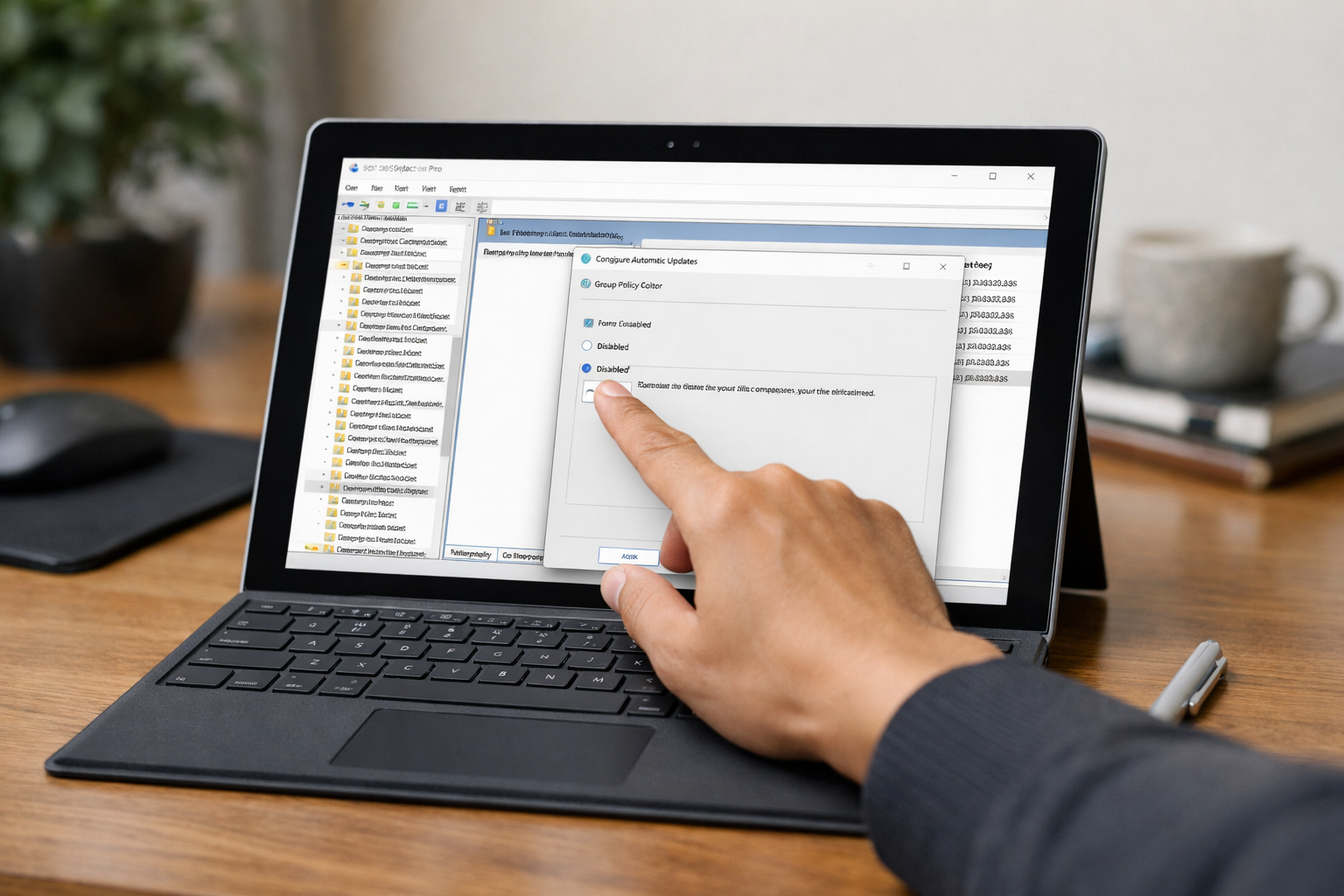
Việc can thiệp vào Group Policy giống như bạn ra lệnh cho “đầu não” của máy tính không được phép tìm kiếm cập nhật. Điều này cực kỳ hữu ích để giữ cho hệ điều hành luôn ổn định đúng ý bạn.
Cách 4: Thiết lập kết nối trả phí (Metered Connection)
Windows có một cơ chế rất thông minh: Nếu nó nghĩ rằng bạn đang dùng mạng 3G/4G tốn tiền (dung lượng giới hạn), nó sẽ không tải các bản cập nhật nặng. Chúng ta sẽ “lừa” máy tính rằng mạng Wi-Fi bạn đang dùng là mạng giới hạn dung lượng.
- Vào Settings > Network & Internet > Wi-Fi.
- Chọn mạng Wi-Fi bạn đang kết nối.
- Bật tùy chọn Metered connection sang trạng thái On.
Cách này cực kỳ hữu hiệu khi bạn đang đi công tác hoặc sử dụng bộ phát Wi-Fi di động, giúp tránh tình trạng máy ngốn sạch băng thông và dữ liệu một cách lãng phí.
Cảnh báo quan trọng khi tắt update Windows
Dù việc tắt update windows surface mang lại nhiều sự tiện lợi, nhưng với tư cách là người có kinh nghiệm sửa chữa Surface lâu năm, mình muốn lưu ý các bạn một số điểm sau:
“Không bao giờ tắt update vĩnh viễn mà không có kế hoạch cập nhật thủ công. Các bản vá bảo mật từ Microsoft rất quan trọng để bảo vệ dữ liệu cá nhân của bạn khỏi hacker và virus.”
Nhiều trường hợp khách hàng mang máy đến Surface Plus trong tình trạng surface pro bị lỗi phần mềm nghiêm trọng chỉ vì để hệ điều hành quá cũ, không tương thích với các ứng dụng mới như Office 365 hay Adobe Creative Cloud. Lời khuyên của mình là: Hãy tắt update tự động, nhưng cứ khoảng 3-6 tháng, bạn nên dành một ngày cuối tuần để bật lại và cho máy cập nhật lên phiên bản ổn định nhất.

Kết luận
Hy vọng với 5 cách tắt update windows surface mà mình vừa chia sẻ, các bạn sẽ không còn phải đối mặt với nỗi lo máy tự động cập nhật ngoài ý muốn. Tùy vào nhu cầu và dòng máy đang sử dụng, hãy chọn cho mình phương pháp phù hợp nhất nhé.
Nếu trong quá trình thực hiện gặp bất kỳ khó khăn nào, hoặc máy Surface của bạn gặp các vấn đề khác như pin chai, hỏng màn hình, đừng ngần ngại ghé qua Surface Plus. Chúng mình luôn sẵn sàng hỗ trợ kiểm tra máy miễn phí và tư vấn những giải pháp tối ưu nhất cho chiếc máy của bạn. Chúc các bạn có những trải nghiệm mượt mà trên chiếc Surface của mình!











