 Thông tin Sale hội trăng rằm, Giá luôn rẻ - Giảm đến 15 triệu MUA NGAY








































Chào các bạn, mình là một tín đồ của các dòng máy Microsoft Surface và hiện đang làm việc tại Surface Plus. Sau nhiều năm gắn bó với dòng máy này, mình nhận thấy một điều: Surface Pro là một cỗ máy tuyệt vời, nhưng nếu không biết cách chăm sóc, nó rất dễ trở nên ì ạch sau một thời gian sử dụng. Trong bài viết này, mình sẽ chia sẻ với các bạn những kinh nghiệm thực tế để tối ưu Surface Pro, giúp chiếc máy của bạn luôn mượt mà như lúc mới đập hộp.
Việc tối ưu hóa không chỉ đơn thuần là làm máy chạy nhanh hơn. Nó còn giúp bảo vệ tuổi thọ linh kiện, tiết kiệm pin và mang lại trải nghiệm làm việc thoải mái nhất. Đừng để những tình trạng giật lag làm gián đoạn cảm hứng sáng tạo của bạn!
Cách tối ưu Surface Pro nhanh chóng trong 5 bước:
- Cập nhật Windows và Driver: Luôn đảm bảo máy chạy phiên bản mới nhất để sửa lỗi và tăng hiệu suất.
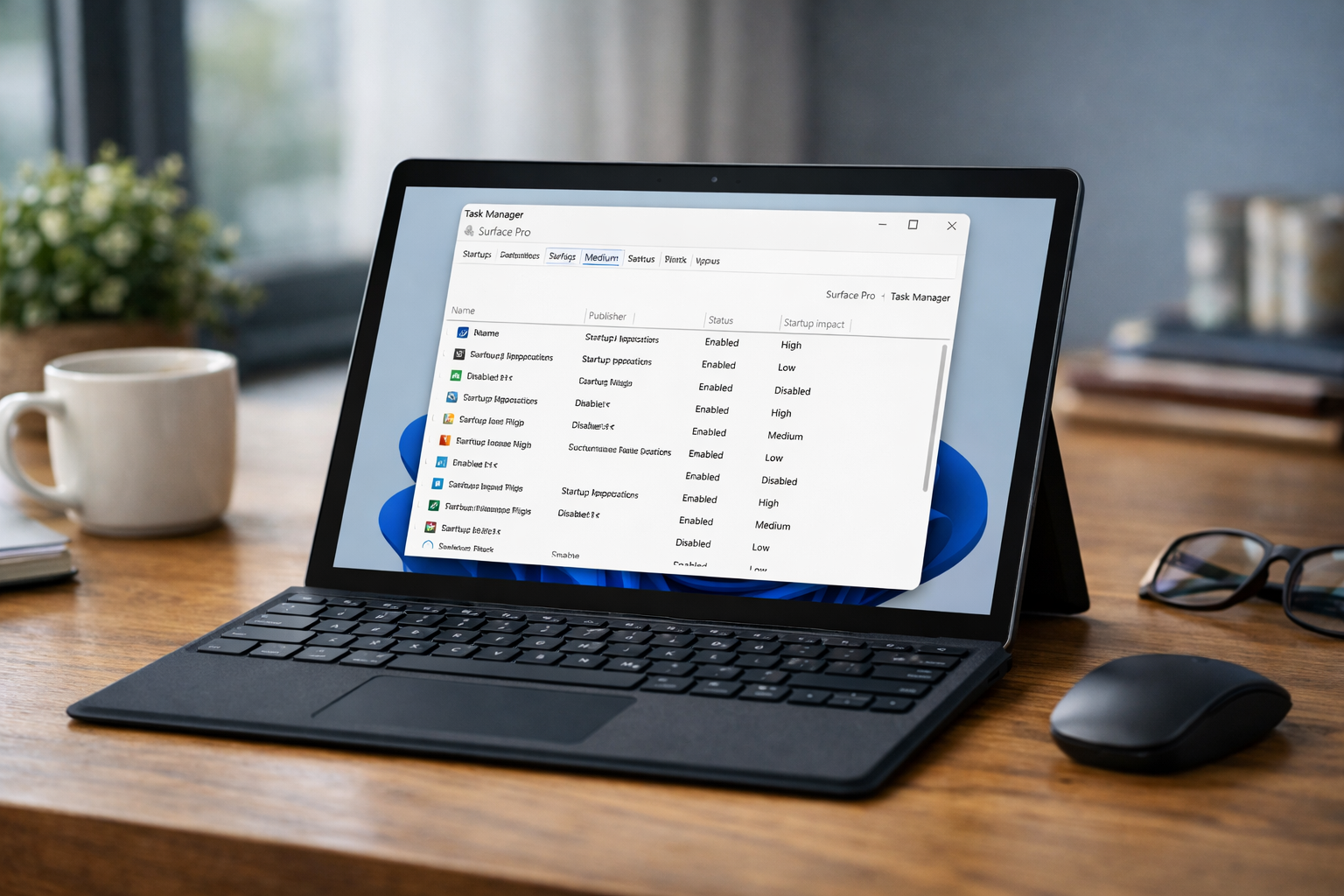
- Quản lý Startup: Tắt các ứng dụng không cần thiết khởi động cùng máy trong Task Manager.
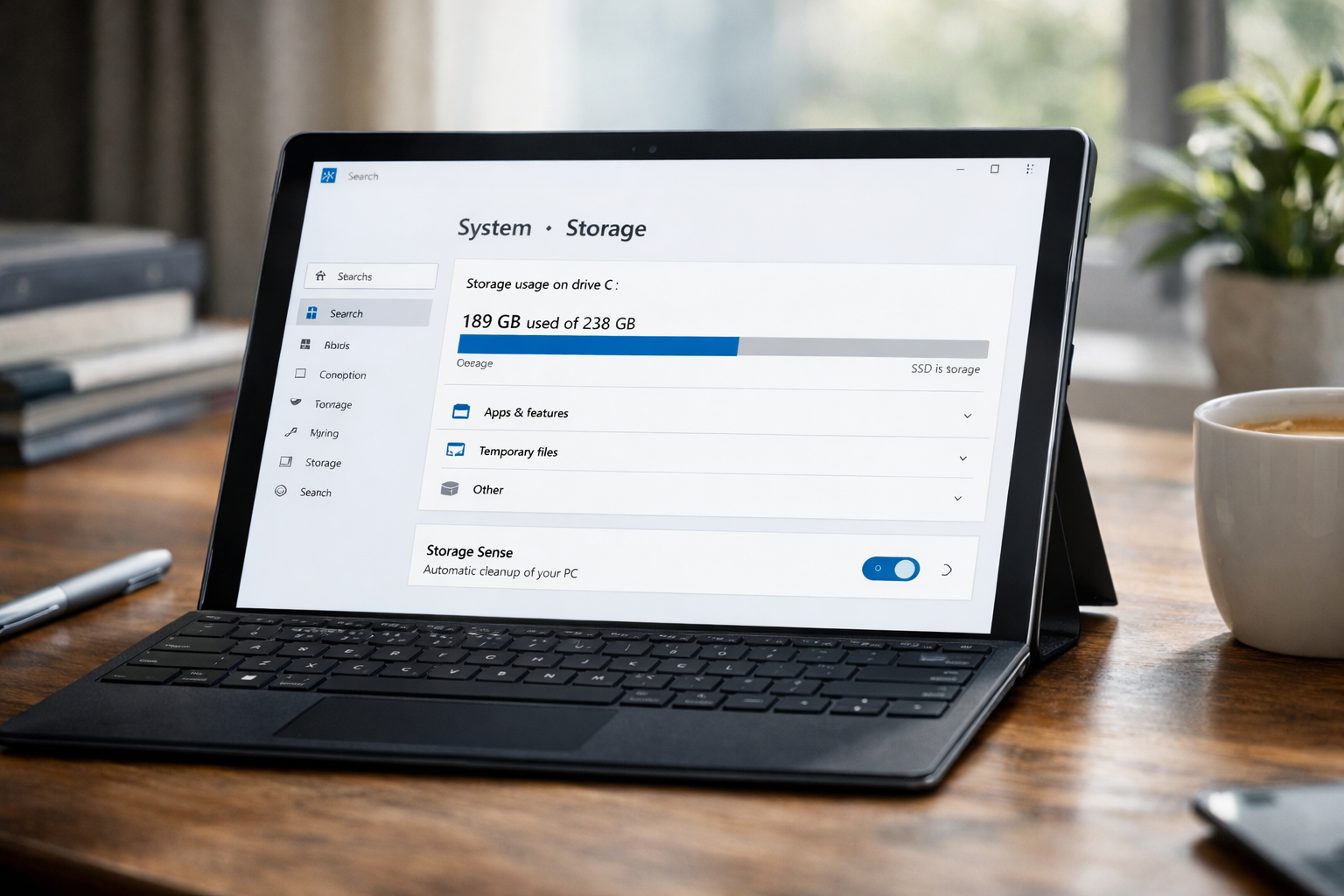
- Dọn dẹp ổ cứng: Xóa file rác và sử dụng tính năng Storage Sense của Windows.
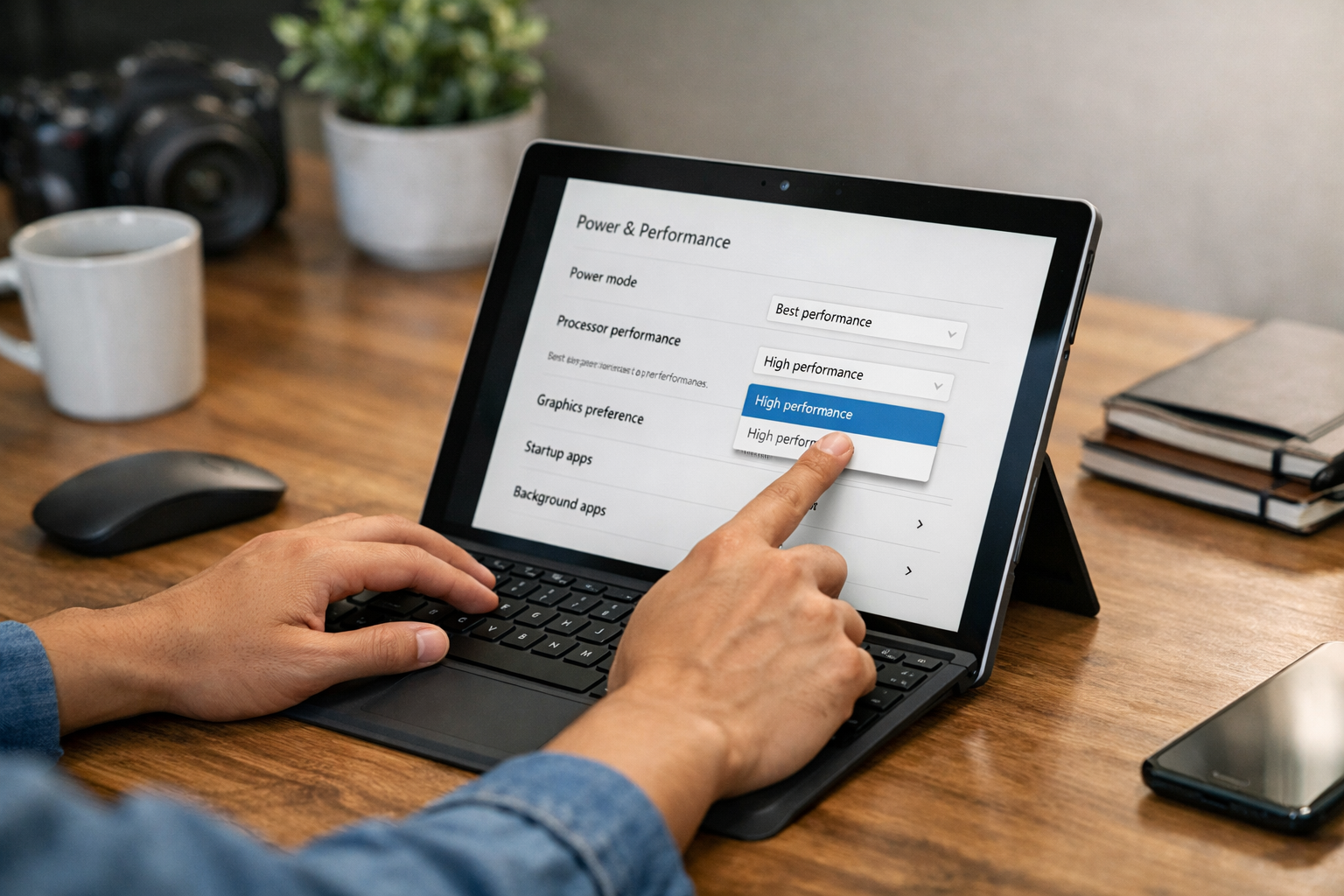
- Chỉnh Power Mode: Chọn chế độ “Best performance” khi cắm sạc và “Recommended” khi dùng pin.
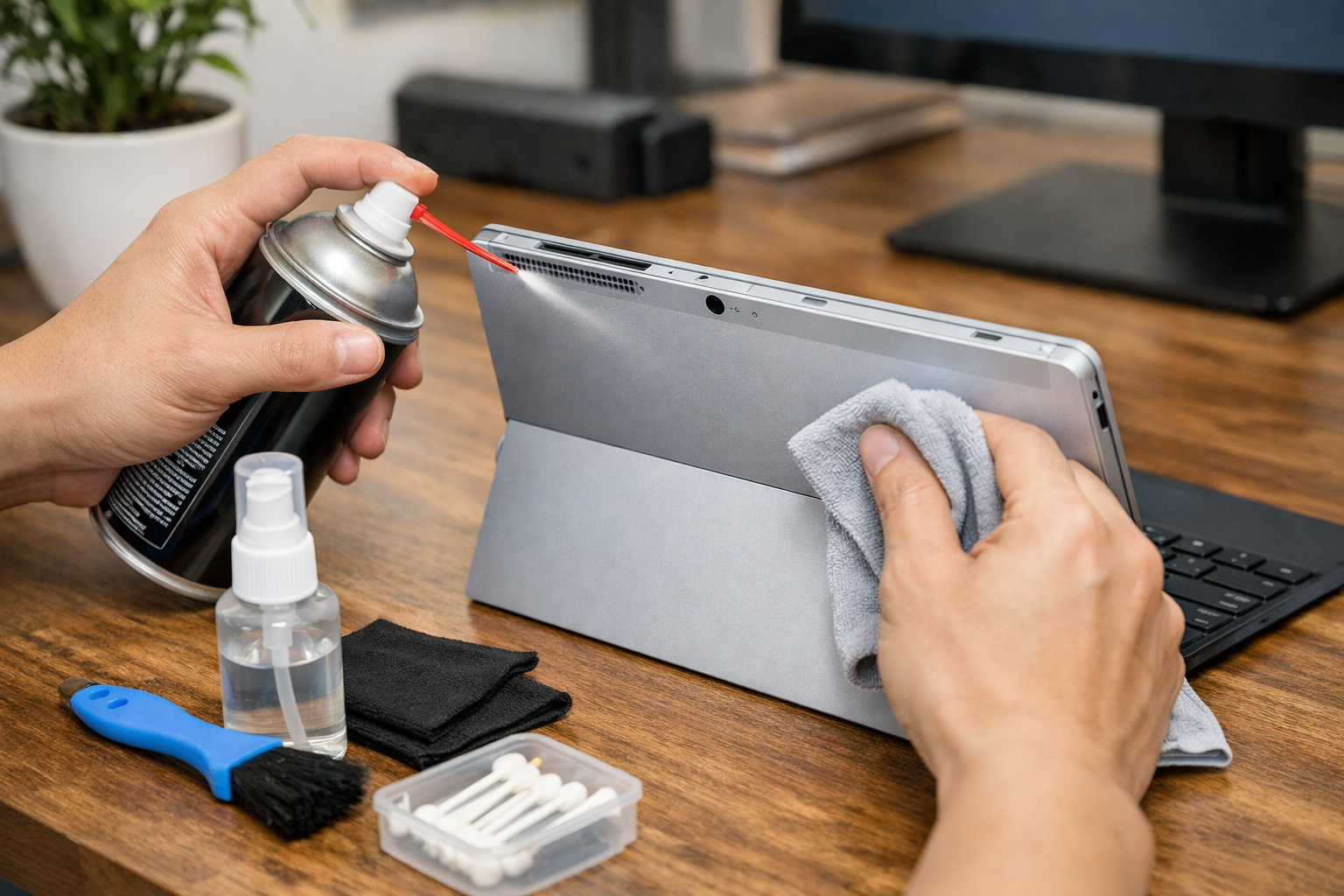
- Vệ sinh phần cứng: Đảm bảo các khe tản nhiệt không bị bụi bẩn che lấp.
Tại sao bạn nên tối ưu Surface Pro thường xuyên?
Nhiều khách hàng khi đến với Surface Plus thường than phiền rằng surface chạy chậm phải làm sao dù cấu hình máy không hề thấp. Thực tế, Windows là một hệ điều hành mở, theo thời gian các tệp tin tạm, ứng dụng chạy ngầm và dữ liệu rác sẽ tích tụ lại. Đối với một dòng máy có thiết kế mỏng nhẹ như Surface Pro, việc xử lý quá nhiều tác vụ thừa không chỉ gây lag mà còn làm máy nóng lên nhanh chóng.
Khi bạn tối ưu Surface Pro đúng cách, hệ thống tản nhiệt sẽ làm việc hiệu quả hơn, pin bền hơn và quan trọng nhất là tốc độ phản hồi các thao tác cảm ứng hay bút Surface Pen sẽ chính xác, mượt mà hơn rất nhiều.
Các bước tối ưu Surface Pro về phần mềm mượt mà
1. Luôn cập nhật Windows và Firmware mới nhất
Đây là quy tắc vàng. Microsoft thường xuyên tung ra các bản cập nhật Firmware dành riêng cho dòng Surface để sửa các lỗi về Driver cảm ứng, pin và hiệu năng. Bạn hãy vào Settings > Windows Update > Check for updates. Đừng quên kiểm tra cả phần “Optional updates” vì đôi khi các driver quan trọng nằm ở đó. Bạn cũng có thể tham khảo thêm các tài liệu kỹ thuật chính thức từ Microsoft Support để biết thêm chi tiết về các bản cập nhật mới nhất.
2. Kiểm soát các ứng dụng khởi động cùng hệ thống
Bạn có bao giờ thắc mắc tại sao máy mất cả phút mới khởi động xong? Đó là do có quá nhiều ứng dụng như Spotify, Skype, hay các phần mềm rác tự khởi động cùng Windows. Để xử lý, hãy nhấn Ctrl + Shift + Esc để mở Task Manager, chọn tab Startup apps và tắt (Disable) những ứng dụng không cần thiết.
3. Tắt các hiệu ứng hình ảnh không cần thiết
Mặc dù các hiệu ứng mờ (Transparency) và hoạt cảnh (Animations) của Windows 11 trông rất đẹp, nhưng chúng cũng tiêu tốn một lượng tài nguyên GPU nhất định. Để tối ưu Surface Pro tốt nhất, bạn nên vào Settings > Accessibility > Visual effects và tắt Transparency effects cũng như Animation effects. Bạn sẽ thấy máy phản hồi nhanh hơn tức thì, đặc biệt là trên các dòng máy đời cũ.
Cách tối ưu Surface Pro để kéo dài tuổi thọ pin
Pin là linh kiện dễ hao mòn nhất trên Surface. Để tối ưu thời lượng sử dụng, mình thường khuyên người dùng chú ý đến Power Mode. Nhấp vào biểu tượng pin trên thanh Taskbar, bạn sẽ thấy thanh trượt hiệu năng. Khi đang làm việc văn phòng nhẹ nhàng, hãy để ở mức Recommended hoặc Battery Saver.
Ngoài ra, độ sáng màn hình là “kẻ thù” số một của pin. Việc giảm độ sáng xuống mức 50-60% hoặc sử dụng tính năng Adaptive brightness sẽ giúp bạn có thêm ít nhất 1-2 tiếng sử dụng. Nếu bạn thấy máy tụt pin bất thường, có thể surface pro bị lỗi phần mềm quản lý năng lượng, lúc này hãy thử khởi động lại máy hoặc cài đặt lại driver pin nhé.
Dọn dẹp bộ nhớ và xử lý file rác
Việc lưu trữ quá nhiều dữ liệu khiến ổ SSD bị đầy sẽ làm giảm tốc độ ghi/đọc. Nếu surface bị đầy bộ nhớ, hệ thống sẽ không còn không gian để tạo file swap, dẫn đến tình trạng treo máy thường xuyên.
Để tối ưu Surface Pro về không gian lưu trữ, bạn hãy tận dụng tính năng Storage Sense. Truy cập Settings > System > Storage và bật nó lên. Windows sẽ tự động xóa các tệp tin trong thùng rác hoặc thư mục Downloads sau 30 ngày. Ngoài ra, việc đẩy các dữ liệu ít dùng lên OneDrive hoặc sử dụng thẻ nhớ MicroSD mở rộng cũng là một giải pháp thông minh để giảm tải cho bộ nhớ trong.
Lưu ý về phần cứng và tản nhiệt
Không giống như laptop truyền thống, Surface Pro giải nhiệt qua lớp vỏ nhôm/magie và các khe nhỏ dọc cạnh máy. Nếu bạn dùng bao da quá dày hoặc để máy ở môi trường bụi bặm, nhiệt độ sẽ tăng cao, khiến CPU tự động giảm xung nhịp (Throttling) để bảo vệ linh kiện.
Hãy dành chút thời gian mỗi tháng để dùng bình xịt khí nén vệ sinh các khe tản nhiệt. Một chiếc máy mát mẻ chính là một chiếc máy mạnh mẽ nhất. Nếu sau khi đã áp dụng mọi cách tối ưu phần mềm mà máy vẫn nóng và chậm, có thể lớp keo tản nhiệt bên trong đã khô, lúc này bạn nên mang máy đến các trung tâm uy tín như Surface Plus để kiểm tra chuyên sâu.
Kết luận
Việc tối ưu Surface Pro không quá khó nhưng đòi hỏi chúng ta phải có thói quen sử dụng khoa học. Chỉ với vài thao tác đơn giản như cập nhật Windows, dọn rác và quản lý ứng dụng chạy ngầm, bạn đã có thể cải thiện tới 30-40% hiệu suất máy.
Hy vọng những chia sẻ trên đây của mình sẽ giúp ích cho các bạn trong quá trình sử dụng chiếc máy tính bảng lai tuyệt vời này. Nếu bạn có bất kỳ thắc mắc nào hoặc chiếc Surface của bạn đang gặp sự cố khó nhằn, đừng ngần ngại liên hệ với đội ngũ Surface Plus để được tư vấn tận tình nhất nhé!











